كيفية إعداد IPTV على iPhone و Apple TV (2026): الدليل الشامل
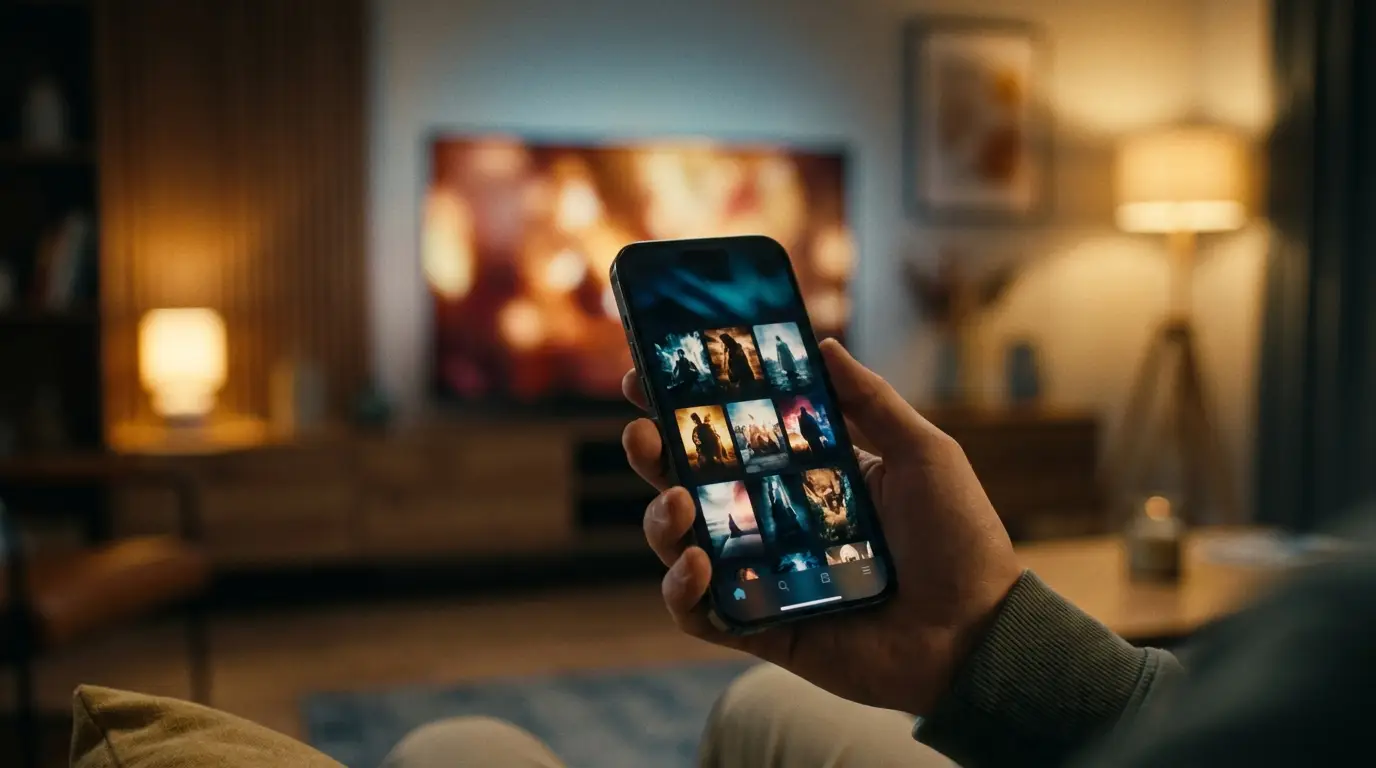
هل لديك بالفعل اشتراك IPTV — رابط M3U أو بيانات دخول Xtream Codes من مزوّدك؟ يمكن لأجهزة iPhone و iPad و Apple TV تشغيله بشكل رائع، من التطبيق نفسه، مع AirPlay للانتقال من الهاتف إلى الشاشة الكبيرة. يشرح هذا الدليل ما هو مشغل IPTV، ولماذا يهم امتلاك مشغل قادر على أجهزة Apple (مرحبًا MKV و HEVC)، وكيفية إضافة قائمة التشغيل الخاصة بك، والإعدادات التي توقف التقطيع، والحلول لأكثر المشكلات شيوعًا.
- ما هو مشغل IPTV — وما ليس كذلك
- لماذا يهم المشغل على iPhone و Apple TV (برامج الترميز و AVPlayer)
- ما الذي تبحث عنه في مشغل IPTV لـ iPhone و Apple TV
- كيفية التثبيت والإعداد على iPhone و iPad
- كيفية التثبيت والإعداد على Apple TV (tvOS)
- كيفية إضافة قائمة التشغيل (M3U و Xtream Codes)
- استخدام AirPlay وأفضل الإعدادات لإيقاف التقطيع
- Omni Prime على iPhone و Apple TV
- مقارنة مشغلات IPTV على Apple (2026)
- حل المشكلات الشائعة لـ IPTV على iPhone و Apple TV
ما هو مشغل IPTV — وما ليس كذلك
مشغل IPTV هو تطبيق وسائط، يشبه إلى حد كبير VLC ولكنه مصمم للبث التلفزيوني المباشر. يقرأ قائمة تشغيل تقدّمها أنت ويشغّلها على واجهة نظيفة وملائمة لأجهزة Apple مع الفئات، ودليل البرامج الإلكتروني (EPG)، والمفضلة، والبحث.
وبنفس القدر من الأهمية، فإن المشغل لا يتضمن أو يبيع أو يستضيف أي قنوات أو أفلام أو بث. أنت من يأتي بقائمة التشغيل الخاصة به — رابط M3U/M3U8 أو بيانات دخول Xtream Codes — من مزوّد مشترك لديه بالفعل. التطبيق هو الشاشة؛ والمحتوى ملكك. هذا التمييز مهم لقواعد App Store ولاختيار أداة يمكنك الوثوق بها.
لماذا يهم المشغل على iPhone و Apple TV (برامج الترميز و AVPlayer)
محرك الفيديو المدمج من Apple، AVPlayer، ممتاز للصيغ التي توفرها Apple — لكن قوائم تشغيل IPTV تأتي من كل مكان وغالبًا ما تستخدم حاويات وبرامج ترميز لم تكن Apple تنوي التعامل معها أبدًا. وهنا يثبت المشغل القادر جدارته.
- حاويات MKV: يتم تعبئة العديد من محتويات الفيديو حسب الطلب (VOD) بصيغة
.mkv، والتي لن يفتحها AVPlayer ببساطة. المشغل الجيد يستخدم برنامج فك ترميز خاصًا به بحيث يعمل MKV دون تحويل. - خصائص HEVC / H.265: تدعم Apple صيغة HEVC، لكن ليس كل بث HEVC من كل مزوّد يطابق الملف الشخصي الدقيق لـ Apple — بعضها يُشغَّل بالصوت فقط أو بشاشة خضراء في AVPlayer. المشغل المخصص يعود إلى فك الترميز البرمجي عند الحاجة.
- مسارات الصوت: غالبًا ما يصمت صوت AC-3 و E-AC-3 و DTS في منظومة Apple. المشغل المناسب يتعامل مع مسارات صوت متعددة ومع تمرير الصوت (passthrough).
- الترجمات: ترجمات SRT/ASS المدمجة داخل MKV تحتاج إلى مشغل قادر على عرضها؛ عادة ما يتجاهلها AVPlayer.
💡 قاعدة عامة: إذا كان البث يعمل في Safari أو في تطبيق TV الافتراضي ولكن ليس في تطبيق IPTV الخاص بك، فإن التطبيق يعتمد على AVPlayer. وإذا كان يعمل في كل مكان آخر ولكن ليس هناك، فإن التطبيق يحتاج إلى برنامج فك ترميز خاص به — من النوع الذي يأتي مع Omni Prime.
ما الذي تبحث عنه في مشغل IPTV لـ iPhone و Apple TV
ليس كل مشغل يعمل بشكل جيد عبر iOS و iPadOS و tvOS. ابحث عن هذه الميزات:
- تطبيق واحد عبر الأجهزة — المشغل نفسه على iPhone و iPad و Apple TV، بحيث تضيف قائمة التشغيل مرة واحدة.
- دعم M3U و Xtream Codes، بحيث تعمل أي صيغة مزوّد.
- برنامج فك ترميز خاص به لصيغ MKV و HEVC/H.265 و H.264 و TS و HLS — وليس فقط AVPlayer.
- AirPlay بحيث يمكنك البدء على الهاتف وإرساله إلى Apple TV أو تلفاز يدعم AirPlay.
- تحميل سريع للكتالوج — يجب أن تُفتح قوائم التشغيل الكبيرة (أكثر من 10٬000 عنصر) دون تجمّد.
- دليل البرامج (EPG)، والمفضلة، ومتابعة المشاهدة.
- واجهة مصممة لريموت Siri أولاً على tvOS، مصممة للوحة الاتجاهات وسطح اللمس، وليس للفأرة.
كيفية التثبيت والإعداد على iPhone و iPad
- افتح App Store على جهاز iPhone أو iPad وابحث عن اسم المشغل.
- اضغط Get للتثبيت، ثم Open.
- عند التشغيل الأول، اختر Add Playlist لإدخال بيانات اشتراكك (انظر القسم التالي).
- اترك الكتالوج يُحمّل مرة واحدة — بعد ذلك، تُخزَّن الفئات و EPG والمفضلة مؤقتًا لإعادة فتح فورية.
🔧 إذا فُتح الفيديو ولكن بلا صوت، تحقق من مفتاح الرنين/الصامت وقائمة مسار الصوت داخل التطبيق — تحمل العديد من عمليات البث عدة مسارات صوتية وقد لا يكون المسار الأول هو المسار الذي تريده.
كيفية التثبيت والإعداد على Apple TV (tvOS)
- على جهاز Apple TV، افتح App Store وابحث عن المشغل.
- اختر Get، ثم افتح التطبيق.
- كتابة رابط M3U طويل باستخدام ريموت Siri أمر مزعج، لذا استخدم أحد الطرق السهلة أدناه:
- Handoff / مزامنة iCloud: أضف قائمة التشغيل على iPhone أولاً — المشغل المتزامن ينقلها إلى Apple TV تلقائيًا.
- تسجيل الدخول عبر Xtream Codes: رابط خادم قصير واسم مستخدم وكلمة مرور أسرع بكثير في الكتابة من رابط M3U طويل.
- رمز اقتران على الشاشة: تعرض بعض المشغلات رمزًا تُدخله في صفحة ويب من هاتفك أو حاسوبك، ثم تدفع قائمة التشغيل إلى التلفاز.
💡 يُفضَّل استخدام Xtream Codes على Apple TV. فهو يتطلب كتابة أقل ويُحمّل الفئات و EPG بأنظف شكل.
كيفية إضافة قائمة التشغيل (M3U و Xtream Codes)
رابط M3U / M3U8: اختر Add Playlist ← M3U URL، والصق الرابط الكامل http(s)://…/get.php?username=… الذي زوّدك به المزوّد، وسمِّه، واحفظه.
Xtream Codes: اختر Xtream Codes وأدخل Server URL واسم المستخدم وكلمة المرور. تُحمّل هذه الصيغة الفئات و EPG بأنظف شكل وهي الأسهل في الكتابة على Apple TV.
🔧 مشكلة شائعة: إذا كان رابطك مكتوبًا بصيغة https://host:80 أو https://host:8080، فإن https غالبًا ما تكون خاطئة — فالمنفذ غير 443 يكون دائمًا تقريبًا http عادي. غيّرها إلى http:// وسيتصل. المشغل الجيد يصحح ذلك تلقائيًا.
استخدام AirPlay وأفضل الإعدادات لإيقاف التقطيع
يتيح لك AirPlay بدء البث على جهاز iPhone أو iPad وإرساله إلى Apple TV أو تلفاز يدعم AirPlay. هناك نوعان يهمّان:
- AirPlay الأصلي من المشغل يبث الفيديو مباشرة ويُبقي هاتفك حرًا — وهو الخيار الأكثر سلاسة، وما يدعمه مشغل IPTV الجيد.
- Screen Mirroring (نسخ الشاشة) ينسخ شاشتك بالكامل؛ يعمل ولكنه يستهلك بطارية أكثر وقد يُسقط إطارات. استخدم AirPlay الأصلي عندما يوفره التطبيق.
لتشغيل ثابت على أي جهاز Apple:
- الاتصال: أفضل خيار هو Apple TV عبر إيثرنت سلكي؛ وعلى Wi-Fi استخدم نطاق 5 جيجاهرتز واجلس بالقرب من الراوتر.
- حد اتصالات المزوّد: تسمح معظم الاشتراكات ببث واحد فقط في الوقت نفسه (
max_connections: 1). التشغيل على الهاتف و Apple TV في آن واحد يسبب انقطاعات — أغلق الجهاز الآخر. - أقرب خادم: إذا كان مزوّدك يوفر عدة خوادم، فاختر الأقرب إليك.
- برنامج الترميز: صيغة 4K HEVC ثقيلة؛ على الأجهزة الأقدم فضّل بث H.264 إذا كان مزوّدك يوفر كليهما.
Omni Prime على iPhone و Apple TV
Omni Prime هو مشغل IPTV مصمم لهذا الغرض بالضبط. يدعم M3U و Xtream Codes، ويأتي ببرنامج فك ترميز خاص به بحيث تعمل صيغ MKV وبث HEVC الصعب حيث يستسلم AVPlayer، ويتعامل مع مسارات صوت متعددة وترجمات مدمجة. يُحمّل قوائم التشغيل الكبيرة جدًا دون تجمّد ويضيف المفضلة ومتابعة المشاهدة والبحث.
يدعم AirPlay بحيث يمكنك البدء على iPhone وإرساله إلى Apple TV، ويصحح تلقائيًا مشكلة https على المنفذ الخاطئ المذكورة أعلاه، ويزامن قائمة التشغيل عبر الأجهزة — أضفها مرة واحدة على الهاتف، وستكون موجودة على Apple TV.
هناك تجربة مجانية لمدة 7 أيام، وهو التطبيق نفسه عبر iPhone و iPad و Apple TV و Samsung و LG و Android TV — أضف قائمة التشغيل مرة واحدة، وشاهد في كل مكان.
مقارنة مشغلات IPTV على Apple (2026)
| المشغل | iPhone | Apple TV | MKV / HEVC | AirPlay | Xtream | تجربة مجانية |
|---|---|---|---|---|---|---|
| Omni Prime | نعم | نعم | نعم | نعم | نعم | 7 أيام |
| IPTV Smarters | نعم | نعم | جزئي | نعم | نعم | مجاني |
| GSE Smart IPTV | نعم | نعم | جزئي | نعم | نعم | مجاني |
| تطبيقات TV الافتراضية / AVPlayer | نعم | نعم | لا | نعم | يختلف | — |
يتغير التوفر بمرور الوقت وحسب المنطقة؛ تحقق من App Store الخاص بك. اختر أيًا كان يشغّل قائمة تشغيلك بشكل موثوق ويبدو جيدًا على ريموت Siri.
حل المشكلات الشائعة لـ IPTV على iPhone و Apple TV
- الفيديو يعمل ولكن بلا صوت: مسار الصوت الأول للبث هو AC-3/E-AC-3/DTS ولا يستطيع AVPlayer فك ترميزه. غيّر مسار الصوت في التطبيق، أو استخدم مشغلًا ببرنامج فك ترميز خاص به.
- ملف MKV لا يُفتح: لا يدعم AVPlayer صيغة MKV. استخدم مشغلًا يفكّ ترميزها أصليًا — دون الحاجة إلى تحويل.
- شاشة خضراء أو صوت فقط في HEVC: ملف HEVC الشخصي للمزوّد لا يطابق ملف Apple. المشغل المزوّد بفك ترميز برمجي احتياطي يصلح ذلك.
- شاشة سوداء، والمؤقّت عالق عند 00:00: غالبًا ما يكون رابط
httpsعلى منفذ خاطئ. غيّر الرابط إلىhttp://وحاول مرة أخرى. - «تعذّر تحميل قائمة التشغيل»: الرابط ليس رابط M3U/Xtream حقيقيًا (بريد إلكتروني أو نص عادي لن يعمل). الصق رابط
get.phpالدقيق من مزوّدك. - تقطيع مستمر: جهاز آخر يستخدم اتصالك الوحيد المسموح به، أو أن Wi-Fi ضعيف. أغلق الأجهزة الأخرى؛ وصّل Apple TV بالإيثرنت.
- لا يوجد دليل برامج: يجب أن يوفر مزوّدك رابط EPG/XMLTV، أو استخدم تسجيل الدخول عبر Xtream Codes الذي يحمل EPG تلقائيًا.


