IPTV auf iPhone & Apple TV einrichten (2026): Die komplette Anleitung
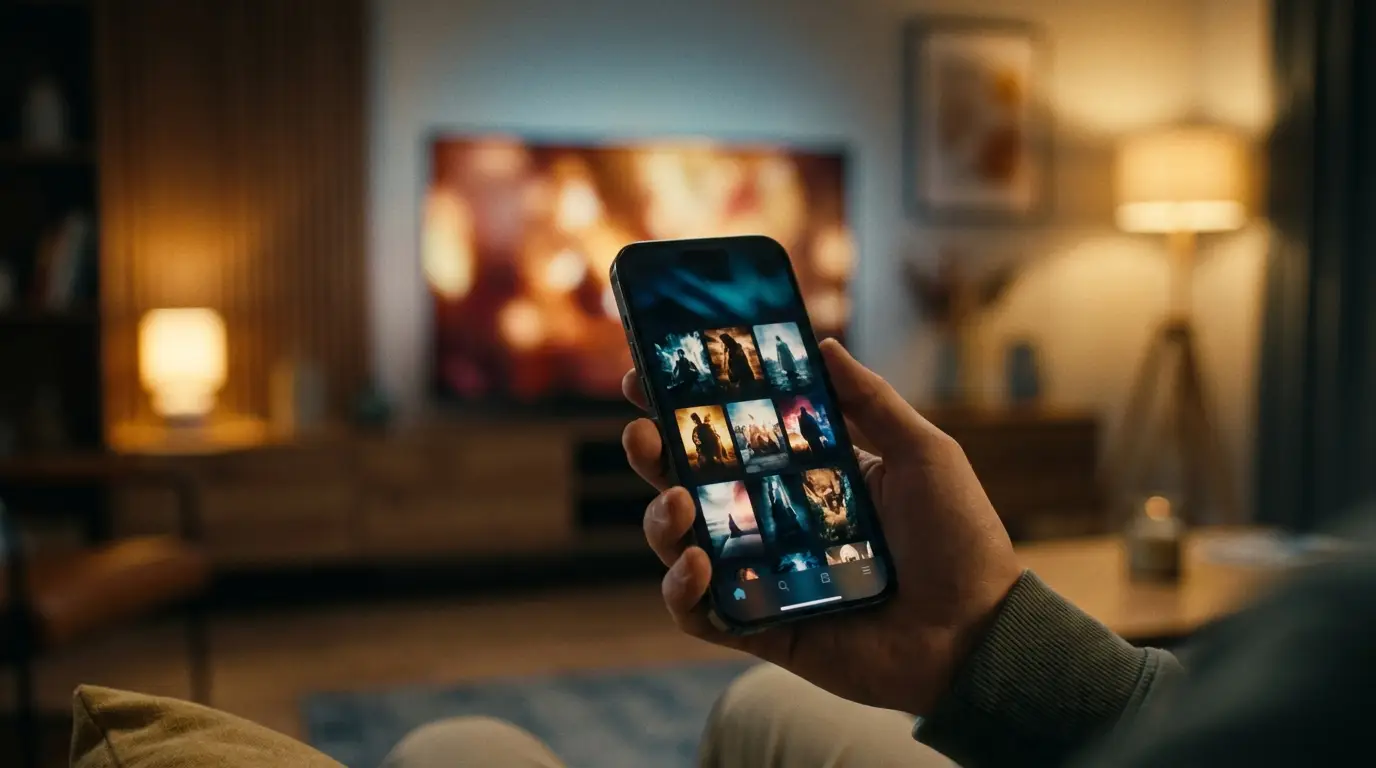
Du hast bereits ein IPTV-Abo — einen M3U-Link oder einen Xtream-Codes-Login von deinem Anbieter? Dein iPhone, iPad und Apple TV können ihn hervorragend abspielen, alles aus derselben App, mit AirPlay, um vom Handy auf den großen Bildschirm zu wechseln. Diese Anleitung erklärt, was ein IPTV-Player ist, warum ein leistungsfähiger Player auf Apple-Geräten wichtig ist (Stichwort MKV und HEVC), wie du deine Playlist hinzufügst, welche Einstellungen Buffering verhindern und wie du die häufigsten Probleme behebst.
- Was ein IPTV-Player ist — und was nicht
- Warum der Player auf iPhone und Apple TV zählt (Codecs & AVPlayer)
- Worauf du bei einem IPTV-Player für iPhone & Apple TV achten solltest
- So installierst und richtest du es auf iPhone & iPad ein
- So installierst und richtest du es auf Apple TV (tvOS) ein
- So fügst du deine Playlist hinzu (M3U und Xtream Codes)
- AirPlay nutzen und die besten Einstellungen gegen Buffering
- Omni Prime auf iPhone & Apple TV
- IPTV-Player für Apple im Vergleich (2026)
- Fehlerbehebung bei häufigen IPTV-Problemen auf iPhone & Apple TV
Was ein IPTV-Player ist — und was nicht
Ein IPTV-Player ist eine Medien-App, ähnlich wie VLC, aber für Live-TV entwickelt. Er liest eine von dir bereitgestellte Playlist und spielt sie auf einer aufgeräumten, Apple-freundlichen Oberfläche mit Kategorien, einer elektronischen Programmvorschau (EPG), Favoriten und Suche ab.
Genauso wichtig: Ein Player enthält, verkauft oder hostet keine Kanäle, Filme oder Streams. Du bringst deine eigene Playlist mit — eine M3U-/M3U8-URL oder einen Xtream-Codes-Login — von einem Anbieter, bei dem du bereits ein Abo hast. Die App ist der Bildschirm; die Inhalte gehören dir. Diese Unterscheidung ist wichtig für die App-Store-Regeln und für die Wahl eines Tools, dem du vertrauen kannst.
Warum der Player auf iPhone und Apple TV zählt (Codecs & AVPlayer)
Apples integrierte Video-Engine, AVPlayer, ist für die von Apple ausgelieferten Formate hervorragend — aber IPTV-Playlists kommen von überall und verwenden oft Container und Codecs, die Apple nie verarbeiten wollte. Genau hier verdient sich ein leistungsfähiger Player seinen Platz.
- MKV-Container: Viele VOD-Einträge sind als
.mkvverpackt, was AVPlayer schlicht nicht öffnet. Ein guter Player verwendet seinen eigenen Decoder, sodass MKV ohne Umwandlung läuft. - HEVC-/H.265-Eigenheiten: Apple unterstützt HEVC, aber nicht jeder HEVC-Stream eines Anbieters entspricht Apples exaktem Profil — manche laufen in AVPlayer nur als Ton oder mit grünem Bild. Ein dedizierter Player greift bei Bedarf auf Software-Decoding zurück.
- Tonspuren: AC-3-, E-AC-3- und DTS-Audio bleiben in Apples System oft stumm. Ein richtiger Player verarbeitet mehrere Tonspuren und Passthrough.
- Untertitel: Eingebettete SRT-/ASS-Untertitel in MKV brauchen einen Player, der sie darstellen kann; AVPlayer ignoriert sie meist.
💡 Faustregel: Wenn ein Stream in Safari oder der Standard-TV-App läuft, aber nicht in deiner IPTV-App, stützt sich die App auf AVPlayer. Wenn er überall sonst läuft, nur dort nicht, braucht die App ihren eigenen Decoder — genau den, den Omni Prime mitbringt.
Worauf du bei einem IPTV-Player für iPhone & Apple TV achten solltest
Nicht jeder Player läuft gut über iOS, iPadOS und tvOS hinweg. Achte auf diese Punkte:
- Eine App über alle Geräte hinweg — derselbe Player auf iPhone, iPad und Apple TV, sodass du deine Playlist nur einmal hinzufügst.
- Unterstützung für M3U und Xtream Codes, sodass jedes Anbieterformat funktioniert.
- Eigener Decoder für MKV, HEVC/H.265, H.264, TS und HLS — nicht nur AVPlayer.
- AirPlay, damit du auf dem Handy starten und es auf den Apple TV oder einen AirPlay-Fernseher werfen kannst.
- Schnelles Laden des Katalogs — große Playlists (10.000+ Einträge) sollten sich ohne Einfrieren öffnen.
- EPG (TV-Programm), Favoriten und Weiterschauen.
- Siri-Remote-orientierte Oberfläche auf tvOS, gestaltet für ein Steuerkreuz und eine Touch-Fläche, nicht für eine Maus.
So installierst und richtest du es auf iPhone & iPad ein
- Öffne den App Store auf deinem iPhone oder iPad und suche nach dem Namen des Players.
- Tippe auf Laden, um zu installieren, und dann auf Öffnen.
- Wähle beim ersten Start Playlist hinzufügen, um dein Abo einzugeben (siehe nächster Abschnitt).
- Lass den Katalog einmal laden — danach sind Kategorien, EPG und Favoriten für sofortiges erneutes Öffnen zwischengespeichert.
🔧 Wenn ein Video zwar öffnet, aber keinen Ton hat, prüfe den Stumm-/Klingelschalter und das In-App-Menü für die Tonspur — viele Streams führen mehrere Tonspuren, und die erste ist vielleicht nicht die gewünschte.
So installierst und richtest du es auf Apple TV (tvOS) ein
- Öffne auf deinem Apple TV den App Store und suche nach dem Player.
- Wähle Laden und öffne dann die App.
- Eine lange M3U-URL mit der Siri Remote einzutippen ist mühsam, nutze also einen der einfachen Wege unten:
- Handoff / iCloud-Sync: Füge deine Playlist zuerst auf dem iPhone hinzu — ein synchronisierter Player überträgt sie automatisch auf den Apple TV.
- Xtream-Codes-Login: Eine kurze Server-URL, ein Benutzername und ein Passwort lassen sich weit schneller eintippen als ein langer M3U-Link.
- Kopplungscode auf dem Bildschirm: Manche Player zeigen einen Code an, den du auf einer Webseite von deinem Handy oder Computer eingibst, und schieben die Playlist dann auf den Fernseher.
💡 Bevorzuge Xtream Codes auf dem Apple TV. Es bedeutet weniger Tipparbeit und lädt Kategorien und das EPG am saubersten.
So fügst du deine Playlist hinzu (M3U und Xtream Codes)
M3U-/M3U8-Link: Wähle Playlist hinzufügen → M3U-URL, füge den vollständigen Link http(s)://…/get.php?username=… ein, den dir dein Anbieter gegeben hat, benenne ihn und speichere.
Xtream Codes: Wähle Xtream Codes und gib die Server-URL, den Benutzernamen und das Passwort ein. Dieses Format lädt Kategorien und EPG am saubersten und lässt sich auf dem Apple TV am einfachsten eintippen.
🔧 Häufige Falle: Wenn dein Link als https://host:80 oder https://host:8080 geschrieben ist, ist das https meist falsch — ein Port außerhalb von 443 ist fast immer schlichtes http. Ändere ihn zu http://, und die Verbindung klappt. Ein guter Player korrigiert das automatisch.
AirPlay nutzen und die besten Einstellungen gegen Buffering
Mit AirPlay kannst du einen Stream auf deinem iPhone oder iPad starten und an einen Apple TV oder einen AirPlay-fähigen Fernseher senden. Zwei Varianten sind wichtig:
- Natives AirPlay aus dem Player streamt das Video direkt und hält dein Handy frei — die reibungslosere Variante und das, was ein guter IPTV-Player unterstützt.
- Bildschirmsynchronisierung spiegelt deine gesamte Anzeige; es funktioniert, verbraucht aber mehr Akku und kann Frames verlieren. Nutze natives AirPlay, wenn die App es anbietet.
Für gleichmäßige Wiedergabe auf jedem Apple-Gerät:
- Verbindung: Der Apple TV per LAN-Kabel (Ethernet) ist am besten; per WLAN nutze das 5-GHz-Band und sitze nahe am Router.
- Verbindungslimit des Anbieters: Die meisten Abos erlauben nur einen Stream gleichzeitig (
max_connections: 1). Gleichzeitiges Abspielen auf Handy und Apple TV führt zu Aussetzern — schließe das andere Gerät. - Nächstgelegener Server: Wenn dein Anbieter mehrere Server anbietet, wähle den, der dir am nächsten ist.
- Codec: 4K-HEVC ist rechenintensiv; auf älterer Hardware bevorzuge einen H.264-Stream, falls dein Anbieter beide anbietet.
Omni Prime auf iPhone & Apple TV
Omni Prime ist ein IPTV-Player, der genau dafür gebaut ist. Er unterstützt M3U und Xtream Codes, bringt seinen eigenen Decoder mit, sodass MKV und sperrige HEVC-Streams laufen, wo AVPlayer aufgibt, und verarbeitet mehrere Tonspuren und eingebettete Untertitel. Er lädt sehr große Playlists ohne Einfrieren und ergänzt Favoriten, Weiterschauen und Suche.
Er unterstützt AirPlay, sodass du auf dem iPhone starten und es an den Apple TV senden kannst, korrigiert automatisch das oben genannte Problem mit https am falschen Port und synchronisiert deine Playlist über deine Geräte hinweg — einmal auf dem Handy hinzufügen, und sie ist auf dem Apple TV da.
Es gibt eine 7-tägige kostenlose Testphase, und es ist dieselbe App über iPhone, iPad, Apple TV, Samsung, LG und Android TV hinweg — Playlist einmal hinzufügen, überall schauen.
IPTV-Player für Apple im Vergleich (2026)
| Player | iPhone | Apple TV | MKV / HEVC | AirPlay | Xtream | Gratis-Test |
|---|---|---|---|---|---|---|
| Omni Prime | Ja | Ja | Ja | Ja | Ja | 7 Tage |
| IPTV Smarters | Ja | Ja | Teilweise | Ja | Ja | Kostenlos |
| GSE Smart IPTV | Ja | Ja | Teilweise | Ja | Ja | Kostenlos |
| Standard-TV-/AVPlayer-Apps | Ja | Ja | Nein | Ja | Unterschiedlich | — |
Die Verfügbarkeit ändert sich im Laufe der Zeit und je nach Region; prüfe deinen App Store. Wähle den Player, der deine Playlist zuverlässig abspielt und sich mit der Siri Remote gut anfühlt.
Fehlerbehebung bei häufigen IPTV-Problemen auf iPhone & Apple TV
- Video läuft, aber kein Ton: Die erste Tonspur des Streams ist AC-3/E-AC-3/DTS und AVPlayer kann sie nicht decodieren. Wechsle die Tonspur in der App oder nutze einen Player mit eigenem Decoder.
- MKV-Datei öffnet nicht: AVPlayer unterstützt MKV nicht. Nutze einen Player, der es nativ decodiert — keine Umwandlung nötig.
- Grünes Bild oder nur Ton bei HEVC: Das HEVC-Profil des Anbieters passt nicht zu Apples. Ein Player mit Software-Fallback-Decoding behebt das.
- Schwarzer Bildschirm, Timer bleibt bei 00:00 stehen: Oft eine URL mit
httpsam falschen Port. Stelle den Link aufhttp://um und versuche es erneut. - „Playlist konnte nicht geladen werden“: Die URL ist kein echter M3U-/Xtream-Link (eine E-Mail oder reiner Text funktionieren nicht). Füge den exakten
get.php-Link von deinem Anbieter ein. - Ständiges Buffering: Ein anderes Gerät nutzt deine eine erlaubte Verbindung, oder dein WLAN ist schwach. Schließe andere Geräte; verbinde den Apple TV per Ethernet.
- Kein TV-Programm: Dein Anbieter muss eine EPG-/XMLTV-URL bereitstellen, oder nutze den Xtream-Codes-Login, der das EPG automatisch mitbringt.


