Cómo configurar IPTV en iPhone y Apple TV (2026): la guía completa
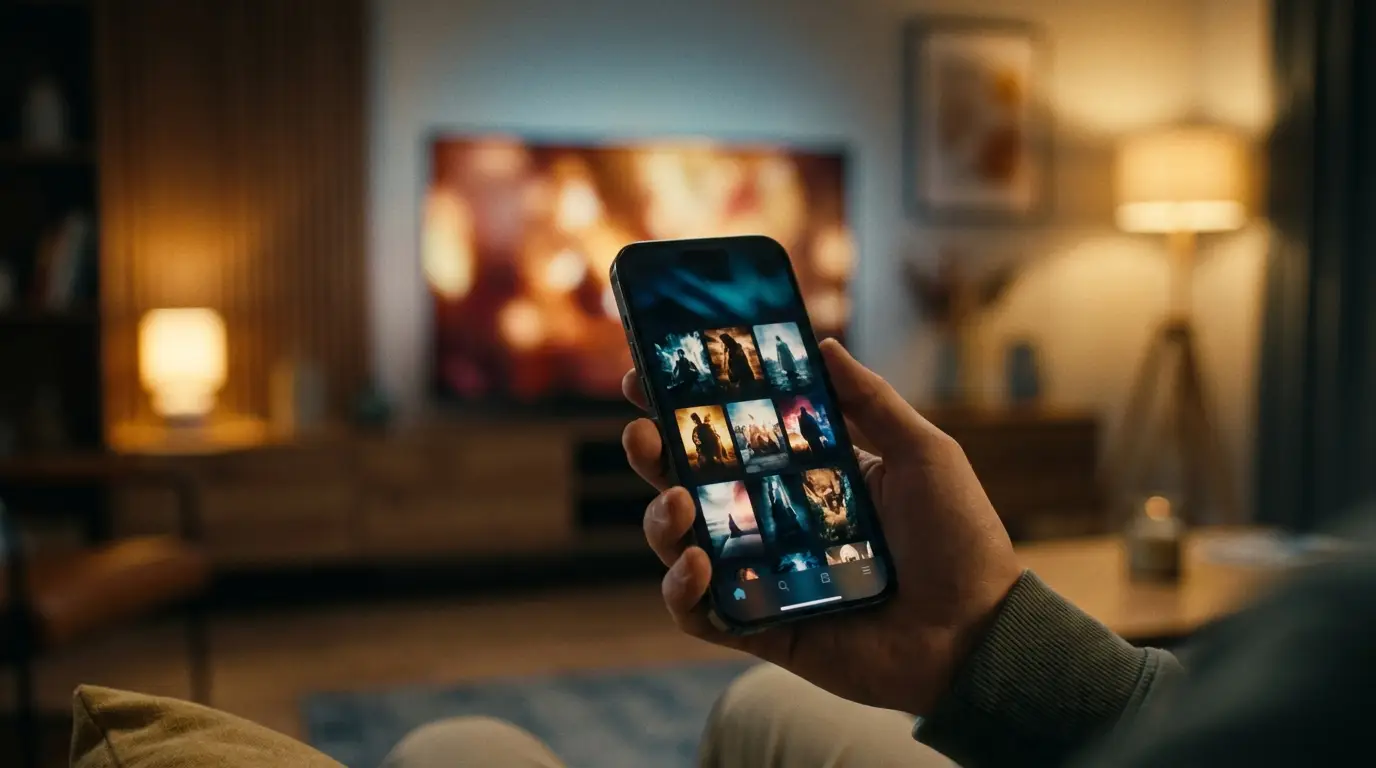
¿Ya tienes una suscripción IPTV —un enlace M3U o un acceso Xtream Codes de tu proveedor? Tu iPhone, iPad y Apple TV pueden reproducirla a la perfección, todo desde la misma app, con AirPlay para pasar del teléfono a la pantalla grande. Esta guía explica qué es un reproductor IPTV, por qué importa tener un reproductor capaz en los dispositivos Apple (hola, MKV y HEVC), cómo añadir tu lista de reproducción, los ajustes que evitan el buffering y las soluciones a los problemas más habituales.
- Qué es un reproductor IPTV — y qué no es
- Por qué importa el reproductor en iPhone y Apple TV (códecs y AVPlayer)
- Qué buscar en un reproductor IPTV para iPhone y Apple TV
- Cómo instalar y configurar en iPhone y iPad
- Cómo instalar y configurar en Apple TV (tvOS)
- Cómo añadir tu lista (M3U y Xtream Codes)
- Usar AirPlay y los mejores ajustes para evitar el buffering
- Omni Prime en iPhone y Apple TV
- Reproductores IPTV para Apple comparados (2026)
- Solución de problemas comunes de IPTV en iPhone y Apple TV
Qué es un reproductor IPTV — y qué no es
Un reproductor IPTV es una app multimedia, muy parecida a VLC pero pensada para la TV en directo. Lee una lista de reproducción que tú proporcionas y la reproduce en una interfaz limpia y adaptada a Apple, con categorías, guía electrónica de programación (EPG), favoritos y búsqueda.
Igual de importante: un reproductor no incluye, vende ni aloja ningún canal, película o stream. Tú aportas tu propia lista —una URL M3U/M3U8 o un acceso Xtream Codes— de un proveedor al que ya estás suscrito. La app es la pantalla; el contenido es tuyo. Esa distinción importa tanto para las normas de la App Store como para elegir una herramienta de confianza.
Por qué importa el reproductor en iPhone y Apple TV (códecs y AVPlayer)
El motor de vídeo integrado de Apple, AVPlayer, es excelente para los formatos que Apple incluye de fábrica, pero las listas IPTV vienen de todas partes y a menudo usan contenedores y códecs que Apple nunca pensó manejar. Ahí es donde un reproductor capaz demuestra su valor.
- Contenedores MKV: muchas entradas de VOD vienen empaquetadas como
.mkv, que AVPlayer simplemente no abre. Un buen reproductor usa su propio decodificador para que el MKV se reproduzca sin conversión. - Peculiaridades de HEVC / H.265: Apple admite HEVC, pero no todos los streams HEVC de un proveedor coinciden con el perfil exacto de Apple: algunos se reproducen solo con audio o con pantalla verde en AVPlayer. Un reproductor dedicado recurre a la decodificación por software cuando hace falta.
- Pistas de audio: el audio AC-3, E-AC-3 y DTS suele quedarse en silencio en el sistema de Apple. Un reproductor adecuado maneja varias pistas de audio y el passthrough.
- Subtítulos: los subtítulos SRT/ASS incrustados dentro de un MKV necesitan un reproductor capaz de mostrarlos; AVPlayer normalmente los ignora.
💡 Regla práctica: si un stream se reproduce en Safari o en la app de TV nativa pero no en tu app de IPTV, es que la app depende de AVPlayer. Si se reproduce en todos los demás sitios menos ahí, la app necesita su propio decodificador — del tipo que trae Omni Prime.
Qué buscar en un reproductor IPTV para iPhone y Apple TV
No todos los reproductores funcionan bien en iOS, iPadOS y tvOS. Busca lo siguiente:
- Una sola app en todos los dispositivos — el mismo reproductor en iPhone, iPad y Apple TV, para añadir tu lista una sola vez.
- Compatibilidad con M3U y Xtream Codes, para que funcione cualquier formato de proveedor.
- Decodificador propio para MKV, HEVC/H.265, H.264, TS y HLS — no solo AVPlayer.
- AirPlay para empezar en el teléfono y enviarlo al Apple TV o a una TV compatible con AirPlay.
- Carga rápida del catálogo — las listas grandes (más de 10.000 entradas) deben abrirse sin bloquearse.
- EPG (guía de TV), favoritos y continuar viendo.
- Interfaz pensada para el Siri Remote en tvOS, diseñada para un pad direccional y una superficie táctil, no para un ratón.
Cómo instalar y configurar en iPhone y iPad
- Abre la App Store en tu iPhone o iPad y busca el nombre del reproductor.
- Toca Obtener para instalarlo y luego Abrir.
- En el primer arranque, elige Añadir lista para introducir tu suscripción (consulta la siguiente sección).
- Deja que el catálogo se cargue una vez; después, las categorías, la EPG y los favoritos quedan en caché para reabrir la app al instante.
🔧 Si un vídeo se abre pero no tiene sonido, revisa el interruptor de silencio y el menú de pistas de audio dentro de la app — muchos streams llevan varias pistas de audio y puede que la primera no sea la que quieres.
Cómo instalar y configurar en Apple TV (tvOS)
- En tu Apple TV, abre la App Store y busca el reproductor.
- Selecciona Obtener y luego abre la app.
- Escribir una URL M3U larga con el Siri Remote es un suplicio, así que usa una de las opciones sencillas de abajo:
- Handoff / sincronización con iCloud: añade tu lista primero en el iPhone — un reproductor sincronizado la lleva automáticamente al Apple TV.
- Acceso Xtream Codes: una URL de servidor corta, un usuario y una contraseña son mucho más rápidos de escribir que un enlace M3U largo.
- Código de emparejamiento en pantalla: algunos reproductores muestran un código que introduces en una página web desde tu teléfono o tu ordenador, y luego envían la lista a la TV.
💡 En Apple TV, mejor Xtream Codes. Hay que escribir menos y carga las categorías y la EPG de la forma más limpia.
Cómo añadir tu lista (M3U y Xtream Codes)
Enlace M3U / M3U8: elige Añadir lista → URL M3U, pega el enlace completo http(s)://…/get.php?username=… que te dio tu proveedor, ponle nombre y guárdalo.
Xtream Codes: elige Xtream Codes e introduce la URL del servidor, el usuario y la contraseña. Este formato carga las categorías y la EPG de la forma más limpia y es el más fácil de escribir en el Apple TV.
🔧 Fallo habitual: si tu enlace está escrito como https://host:80 o https://host:8080, normalmente el https es incorrecto — un puerto distinto del 443 casi siempre es http a secas. Cámbialo a http:// y se conectará. Un buen reproductor corrige esto automáticamente.
Usar AirPlay y los mejores ajustes para evitar el buffering
AirPlay te permite empezar un stream en tu iPhone o iPad y enviarlo a un Apple TV o a una TV compatible con AirPlay. Hay dos modalidades que importan:
- AirPlay nativo desde el reproductor transmite el vídeo directamente y deja tu teléfono libre — la opción más fluida, y la que admite un buen reproductor IPTV.
- Duplicar pantalla copia toda tu pantalla; funciona, pero gasta más batería y puede perder fotogramas. Usa AirPlay nativo cuando la app lo ofrezca.
Para una reproducción estable en cualquier dispositivo Apple:
- Conexión: lo mejor es el Apple TV con Ethernet por cable; en Wi-Fi, usa la banda de 5 GHz y colócate cerca del router.
- Límite de conexiones del proveedor: la mayoría de suscripciones solo permiten un stream a la vez (
max_connections: 1). Reproducir en el teléfono y en el Apple TV al mismo tiempo provoca cortes — cierra el otro dispositivo. - Servidor más cercano: si tu proveedor ofrece varios servidores, elige el que tengas más cerca.
- Códec: el HEVC en 4K es exigente; en hardware antiguo, prefiere un stream H.264 si tu proveedor ofrece ambos.
Omni Prime en iPhone y Apple TV
Omni Prime es un reproductor IPTV creado justo para esto. Admite M3U y Xtream Codes, trae su propio decodificador para que los MKV y los streams HEVC complicados se reproduzcan donde AVPlayer se rinde, y maneja varias pistas de audio y subtítulos incrustados. Carga listas muy grandes sin bloquearse y añade favoritos, continuar viendo y búsqueda.
Admite AirPlay para que puedas empezar en el iPhone y enviarlo al Apple TV, corrige automáticamente el problema del https en puerto incorrecto que vimos antes, y sincroniza tu lista entre dispositivos — añádela una vez en el teléfono y ya está en el Apple TV.
Hay una prueba gratis de 7 días, y es la misma app en iPhone, iPad, Apple TV, Samsung, LG y Android TV — añade tu lista una vez y míralo en todas partes.
Reproductores IPTV para Apple comparados (2026)
| Reproductor | iPhone | Apple TV | MKV / HEVC | AirPlay | Xtream | Prueba gratis |
|---|---|---|---|---|---|---|
| Omni Prime | Sí | Sí | Sí | Sí | Sí | 7 días |
| IPTV Smarters | Sí | Sí | Parcial | Sí | Sí | Gratis |
| GSE Smart IPTV | Sí | Sí | Parcial | Sí | Sí | Gratis |
| Apps de TV nativa / AVPlayer | Sí | Sí | No | Sí | Varía | — |
La disponibilidad cambia con el tiempo y según la región; comprueba tu App Store. Elige el que reproduzca tu lista de forma fiable y se sienta bien con el Siri Remote.
Solución de problemas comunes de IPTV en iPhone y Apple TV
- El vídeo se reproduce pero sin sonido: la primera pista de audio del stream es AC-3/E-AC-3/DTS y AVPlayer no la puede decodificar. Cambia la pista de audio en la app o usa un reproductor con su propio decodificador.
- El archivo MKV no se abre: AVPlayer no admite MKV. Usa un reproductor que lo decodifique de forma nativa — sin necesidad de conversión.
- Pantalla verde o solo audio en HEVC: el perfil HEVC del proveedor no coincide con el de Apple. Un reproductor con decodificación por software de respaldo lo soluciona.
- Pantalla negra, temporizador parado en 00:00: a menudo es una URL con
httpsen puerto incorrecto. Cambia el enlace ahttp://e inténtalo de nuevo. - «No se pudo cargar la lista»: la URL no es un enlace M3U/Xtream real (un correo o texto normal no funcionan). Pega el enlace exacto
get.phpde tu proveedor. - Buffering constante: otro dispositivo está usando tu única conexión permitida, o tu Wi-Fi es débil. Cierra los otros dispositivos; conecta el Apple TV por Ethernet.
- Sin guía de TV: tu proveedor debe facilitar una URL de EPG/XMLTV, o usa el acceso Xtream Codes, que lleva la EPG automáticamente.


