iPhone और Apple TV पर IPTV कैसे सेट करें (2026): संपूर्ण गाइड
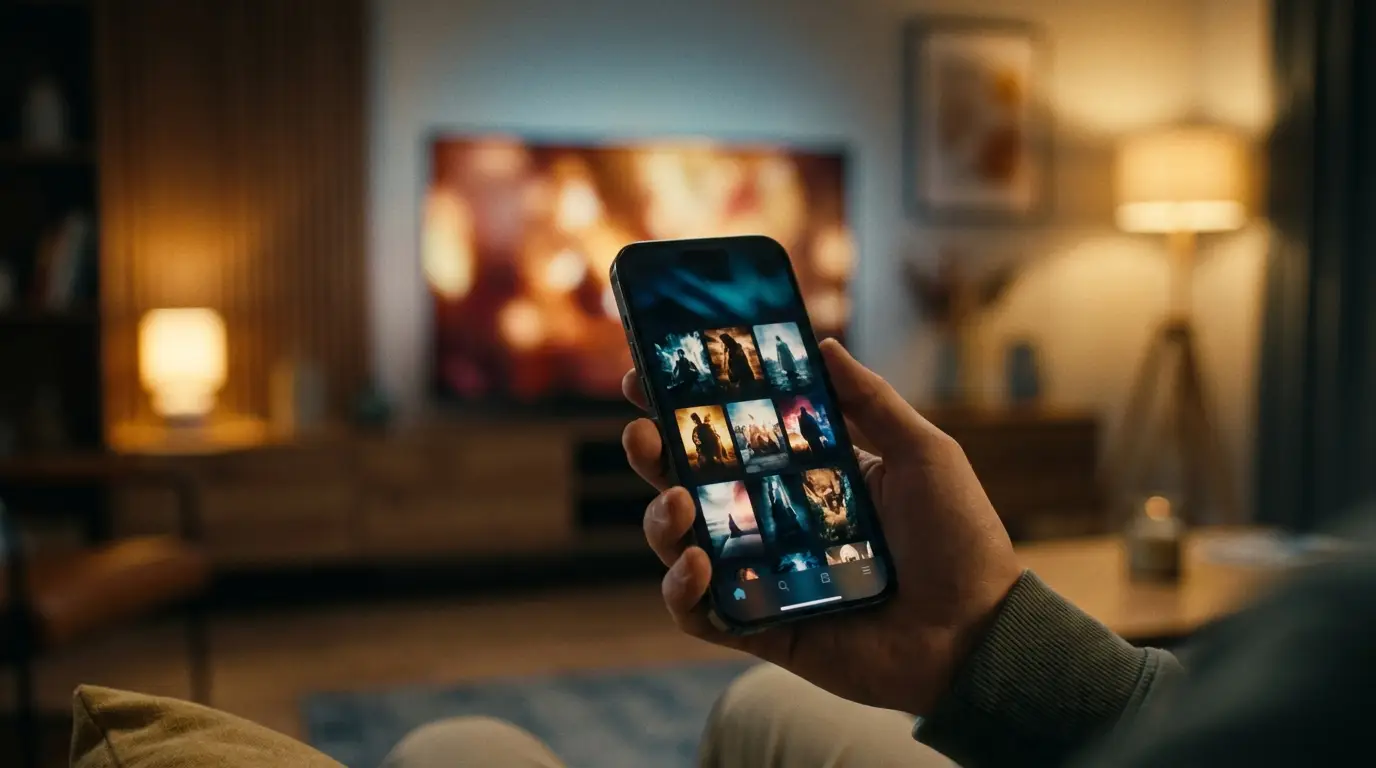
क्या आपके पास पहले से IPTV सब्सक्रिप्शन है — अपने प्रोवाइडर से मिला एक M3U लिंक या Xtream Codes लॉगिन? आपका iPhone, iPad और Apple TV इसे बेहतरीन तरीके से चला सकते हैं, वह भी एक ही ऐप से, और AirPlay के ज़रिए फ़ोन से बड़ी स्क्रीन पर छलांग लगा सकते हैं। यह गाइड बताती है कि IPTV प्लेयर क्या होता है, Apple डिवाइसों पर एक सक्षम प्लेयर क्यों मायने रखता है (नमस्ते, MKV और HEVC), अपनी प्लेलिस्ट कैसे जोड़ें, कौन-सी सेटिंग्स बफ़रिंग रोकती हैं, और सबसे आम समस्याओं के समाधान।
- IPTV प्लेयर क्या है — और क्या नहीं है
- iPhone और Apple TV पर प्लेयर क्यों मायने रखता है (कोडेक और AVPlayer)
- iPhone और Apple TV IPTV प्लेयर में क्या देखें
- iPhone और iPad पर कैसे इंस्टॉल और सेट करें
- Apple TV (tvOS) पर कैसे इंस्टॉल और सेट करें
- अपनी प्लेलिस्ट कैसे जोड़ें (M3U और Xtream Codes)
- AirPlay का इस्तेमाल और बफ़रिंग रोकने की बेहतरीन सेटिंग्स
- iPhone और Apple TV पर Omni Prime
- Apple IPTV प्लेयरों की तुलना (2026)
- iPhone और Apple TV की आम IPTV समस्याओं का समाधान
IPTV प्लेयर क्या है — और क्या नहीं है
एक IPTV प्लेयर एक मीडिया ऐप है, काफ़ी हद तक VLC जैसा, लेकिन लाइव टीवी के लिए बनाया गया। यह आपके द्वारा दी गई प्लेलिस्ट को पढ़ता है और उसे कैटेगरी, इलेक्ट्रॉनिक प्रोग्राम गाइड (EPG), पसंदीदा और सर्च के साथ एक साफ़-सुथरे, Apple-अनुकूल इंटरफ़ेस पर चलाता है।
उतनी ही ज़रूरी बात यह है कि एक प्लेयर किसी भी चैनल, फ़िल्म या स्ट्रीम को शामिल, बेचता या होस्ट नहीं करता। आप अपनी खुद की प्लेलिस्ट लाते हैं — एक M3U/M3U8 URL या एक Xtream Codes लॉगिन — किसी ऐसे प्रोवाइडर से जिसका आप पहले से सब्सक्रिप्शन लेते हैं। ऐप स्क्रीन है; कंटेंट आपका है। यह अंतर App Store के नियमों के लिए और एक ऐसा टूल चुनने के लिए मायने रखता है जिस पर आप भरोसा कर सकें।
iPhone और Apple TV पर प्लेयर क्यों मायने रखता है (कोडेक और AVPlayer)
Apple का अंतर्निहित वीडियो इंजन, AVPlayer, उन फ़ॉर्मेट के लिए बेहतरीन है जो Apple अपने साथ देता है — लेकिन IPTV प्लेलिस्ट हर जगह से आती हैं और अक्सर ऐसे कंटेनर और कोडेक इस्तेमाल करती हैं जिन्हें संभालने का Apple का इरादा कभी नहीं था। यहीं एक सक्षम प्लेयर अपनी जगह बनाता है।
- MKV कंटेनर: कई VOD एंट्री
.mkvके रूप में पैकेज की जाती हैं, जिसे AVPlayer बस खोल ही नहीं पाता। एक अच्छा प्लेयर अपना खुद का डिकोडर इस्तेमाल करता है ताकि MKV बिना कन्वर्ज़न के चले। - HEVC / H.265 की अटपटी बातें: Apple HEVC को सपोर्ट करता है, लेकिन हर प्रोवाइडर की HEVC स्ट्रीम Apple की सटीक प्रोफ़ाइल से मेल नहीं खाती — कुछ AVPlayer में सिर्फ़ ऑडियो या हरी स्क्रीन के रूप में चलती हैं। एक समर्पित प्लेयर ज़रूरत पड़ने पर सॉफ़्टवेयर डिकोडिंग पर आ जाता है।
- ऑडियो ट्रैक: AC-3, E-AC-3 और DTS ऑडियो अक्सर Apple के सिस्टम में खामोश हो जाते हैं। एक सही प्लेयर कई ऑडियो ट्रैक और पासथ्रू को संभालता है।
- सबटाइटल: MKV के अंदर एम्बेडेड SRT/ASS सबटाइटल के लिए ऐसे प्लेयर की ज़रूरत होती है जो उन्हें रेंडर कर सके; AVPlayer आमतौर पर उन्हें नज़रअंदाज़ कर देता है।
💡 आम नियम: अगर कोई स्ट्रीम Safari या स्टॉक TV ऐप में चलती है लेकिन आपके IPTV ऐप में नहीं, तो वह ऐप AVPlayer पर टिका है। अगर वह बाकी हर जगह चलती है लेकिन वहाँ नहीं, तो उस ऐप को अपने खुद के डिकोडर की ज़रूरत है — वैसा ही जैसा Omni Prime के साथ आता है।
iPhone और Apple TV IPTV प्लेयर में क्या देखें
हर प्लेयर iOS, iPadOS और tvOS पर अच्छी तरह नहीं चलता। इन चीज़ों को देखें:
- सभी डिवाइसों पर एक ही ऐप — iPhone, iPad और Apple TV पर वही प्लेयर, ताकि आप अपनी प्लेलिस्ट एक ही बार जोड़ें।
- M3U और Xtream Codes सपोर्ट, ताकि किसी भी प्रोवाइडर का फ़ॉर्मेट काम करे।
- MKV, HEVC/H.265, H.264, TS और HLS के लिए अपना खुद का डिकोडर — सिर्फ़ AVPlayer नहीं।
- AirPlay ताकि आप फ़ोन पर शुरू करके इसे Apple TV या किसी AirPlay TV पर भेज सकें।
- तेज़ कैटलॉग लोडिंग — बड़ी प्लेलिस्ट (10,000+ एंट्री) बिना अटके खुलनी चाहिए।
- EPG (टीवी गाइड), पसंदीदा और continue-watching।
- tvOS पर Siri Remote-केंद्रित UI, जो D-pad और टच सतह के लिए बनाया गया हो, माउस के लिए नहीं।
iPhone और iPad पर कैसे इंस्टॉल और सेट करें
- अपने iPhone या iPad पर App Store खोलें और प्लेयर का नाम सर्च करें।
- इंस्टॉल करने के लिए Get पर टैप करें, फिर Open पर।
- पहली बार खोलने पर, अपना सब्सक्रिप्शन दर्ज करने के लिए Add Playlist चुनें (अगला सेक्शन देखें)।
- कैटलॉग को एक बार लोड होने दें — उसके बाद, कैटेगरी, EPG और पसंदीदा कैश हो जाते हैं ताकि फिर से खोलने पर तुरंत खुलें।
🔧 अगर कोई वीडियो खुलता है पर उसमें आवाज़ नहीं है, तो रिंगर/साइलेंट स्विच और ऐप के अंदर ऑडियो ट्रैक मेन्यू जाँचें — कई स्ट्रीम में कई ऑडियो ट्रैक होते हैं और हो सकता है पहला वाला वह न हो जो आप चाहते हैं।
Apple TV (tvOS) पर कैसे इंस्टॉल और सेट करें
- अपने Apple TV पर, App Store खोलें और प्लेयर सर्च करें।
- Get चुनें, फिर ऐप खोलें।
- Siri Remote से एक लंबा M3U URL टाइप करना तकलीफ़देह है, इसलिए नीचे दिए गए आसान तरीकों में से एक अपनाएँ:
- Handoff / iCloud sync: अपनी प्लेलिस्ट पहले iPhone पर जोड़ें — एक सिंक होने वाला प्लेयर इसे अपने-आप Apple TV पर ले जाता है।
- Xtream Codes लॉगिन: एक छोटा सर्वर URL, यूज़रनेम और पासवर्ड, लंबे M3U लिंक से कहीं तेज़ी से टाइप हो जाता है।
- ऑन-स्क्रीन पेयरिंग कोड: कुछ प्लेयर एक कोड दिखाते हैं जिसे आप अपने फ़ोन या कंप्यूटर से किसी वेब पेज पर दर्ज करते हैं, फिर प्लेलिस्ट को TV पर भेज देते हैं।
💡 Apple TV पर Xtream Codes को प्राथमिकता दें। इसमें कम टाइप करना पड़ता है और यह कैटेगरी तथा EPG को सबसे साफ़-सुथरे तरीके से लोड करता है।
अपनी प्लेलिस्ट कैसे जोड़ें (M3U और Xtream Codes)
M3U / M3U8 लिंक: Add Playlist → M3U URL चुनें, अपने प्रोवाइडर द्वारा दिया गया पूरा http(s)://…/get.php?username=… लिंक पेस्ट करें, इसे नाम दें, और सेव करें।
Xtream Codes: Xtream Codes चुनें और Server URL, username और password दर्ज करें। यह फ़ॉर्मेट कैटेगरी और EPG को सबसे साफ़-सुथरे तरीके से लोड करता है और Apple TV पर टाइप करने में सबसे आसान है।
🔧 आम गड़बड़ी: अगर आपका लिंक https://host:80 या https://host:8080 के रूप में लिखा है, तो https आमतौर पर ग़लत होता है — 443 के अलावा कोई पोर्ट लगभग हमेशा सादा http होता है। इसे http:// में बदलें और यह कनेक्ट हो जाएगा। एक अच्छा प्लेयर इसे अपने-आप ठीक कर देता है।
AirPlay का इस्तेमाल और बफ़रिंग रोकने की बेहतरीन सेटिंग्स
AirPlay आपको अपने iPhone या iPad पर स्ट्रीम शुरू करके उसे किसी Apple TV या AirPlay-सक्षम TV पर भेजने देता है। दो तरीके मायने रखते हैं:
- प्लेयर से नेटिव AirPlay वीडियो को सीधे स्ट्रीम करता है और आपके फ़ोन को खाली रखता है — ज़्यादा सहज विकल्प, और यही एक अच्छा IPTV प्लेयर सपोर्ट करता है।
- Screen Mirroring आपकी पूरी डिस्प्ले को कॉपी करता है; यह काम करता है पर ज़्यादा बैटरी इस्तेमाल करता है और फ़्रेम गिरा सकता है। जब ऐप में विकल्प हो तो नेटिव AirPlay इस्तेमाल करें।
किसी भी Apple डिवाइस पर स्थिर प्लेबैक के लिए:
- कनेक्शन: Apple TV का वायर्ड ईथरनेट पर होना सबसे अच्छा है; Wi-Fi पर 5 GHz बैंड इस्तेमाल करें और राउटर के पास बैठें।
- प्रोवाइडर की कनेक्शन सीमा: ज़्यादातर सब्सक्रिप्शन एक बार में सिर्फ़ एक स्ट्रीम की अनुमति देते हैं (
max_connections: 1)। फ़ोन और Apple TV दोनों पर एक साथ चलाने से रुकावटें आती हैं — दूसरा डिवाइस बंद करें। - निकटतम सर्वर: अगर आपका प्रोवाइडर कई सर्वर देता है, तो वह चुनें जो आपके सबसे पास हो।
- कोडेक: 4K HEVC भारी होता है; पुराने हार्डवेयर पर अगर आपका प्रोवाइडर दोनों देता है तो H.264 स्ट्रीम को प्राथमिकता दें।
iPhone और Apple TV पर Omni Prime
Omni Prime एक IPTV प्लेयर है जो बिल्कुल इसी के लिए बनाया गया है। यह M3U और Xtream Codes को सपोर्ट करता है, अपना खुद का डिकोडर साथ लाता है ताकि MKV और अटपटी HEVC स्ट्रीम वहाँ चलें जहाँ AVPlayer हार मान लेता है, और कई ऑडियो ट्रैक तथा एम्बेडेड सबटाइटल संभालता है। यह बहुत बड़ी प्लेलिस्ट को बिना अटके लोड करता है और पसंदीदा, continue-watching तथा सर्च जोड़ता है।
यह AirPlay को सपोर्ट करता है ताकि आप iPhone पर शुरू करके इसे Apple TV पर भेज सकें, ऊपर बताई गई https-पर-ग़लत-पोर्ट वाली समस्या को अपने-आप ठीक करता है, और आपकी प्लेलिस्ट को सभी डिवाइसों में सिंक करता है — इसे फ़ोन पर एक बार जोड़ें, और यह Apple TV पर मौजूद है।
एक 7-दिन का मुफ़्त ट्रायल है, और यह iPhone, iPad, Apple TV, Samsung, LG और Android TV पर वही ऐप है — अपनी प्लेलिस्ट एक बार जोड़ें, हर जगह देखें।
Apple IPTV प्लेयरों की तुलना (2026)
| प्लेयर | iPhone | Apple TV | MKV / HEVC | AirPlay | Xtream | मुफ़्त ट्रायल |
|---|---|---|---|---|---|---|
| Omni Prime | हाँ | हाँ | हाँ | हाँ | हाँ | 7 दिन |
| IPTV Smarters | हाँ | हाँ | आंशिक | हाँ | हाँ | मुफ़्त |
| GSE Smart IPTV | हाँ | हाँ | आंशिक | हाँ | हाँ | मुफ़्त |
| स्टॉक TV / AVPlayer ऐप्स | हाँ | हाँ | नहीं | हाँ | अलग-अलग | — |
उपलब्धता समय और क्षेत्र के अनुसार बदलती रहती है; अपना App Store जाँचें। वही चुनें जो आपकी प्लेलिस्ट को भरोसेमंद तरीके से चलाए और Siri Remote पर अच्छा लगे।
iPhone और Apple TV की आम IPTV समस्याओं का समाधान
- वीडियो चलता है पर आवाज़ नहीं: स्ट्रीम का पहला ऑडियो ट्रैक AC-3/E-AC-3/DTS है और AVPlayer उसे डिकोड नहीं कर पाता। ऐप में ऑडियो ट्रैक बदलें, या ऐसा प्लेयर इस्तेमाल करें जिसका अपना डिकोडर हो।
- MKV फ़ाइल नहीं खुलती: AVPlayer MKV को सपोर्ट नहीं करता। ऐसा प्लेयर इस्तेमाल करें जो इसे मूल रूप से डिकोड करे — कोई कन्वर्ज़न ज़रूरी नहीं।
- HEVC पर हरी स्क्रीन या सिर्फ़ ऑडियो: प्रोवाइडर की HEVC प्रोफ़ाइल Apple की प्रोफ़ाइल से मेल नहीं खाती। सॉफ़्टवेयर फ़ॉलबैक डिकोडिंग वाला प्लेयर इसे ठीक कर देता है।
- काली स्क्रीन, टाइमर 00:00 पर अटका: अक्सर यह
https-पर-ग़लत-पोर्ट वाला URL होता है। लिंक कोhttp://में बदलें और फिर से कोशिश करें। - “Could not load playlist”: URL असल में कोई M3U/Xtream लिंक नहीं है (कोई ईमेल या सादा टेक्स्ट काम नहीं करेगा)। अपने प्रोवाइडर से मिला सटीक
get.phpलिंक पेस्ट करें। - लगातार बफ़रिंग: कोई दूसरा डिवाइस आपका एकमात्र अनुमत कनेक्शन इस्तेमाल कर रहा है, या आपका Wi-Fi कमज़ोर है। दूसरे डिवाइस बंद करें; Apple TV को ईथरनेट पर लगाएँ।
- टीवी गाइड नहीं है: आपके प्रोवाइडर को एक EPG/XMLTV URL देना ज़रूरी है, या Xtream Codes लॉगिन इस्तेमाल करें जो EPG को अपने-आप साथ लाता है।


