Come configurare l'IPTV su iPhone e Apple TV (2026): la guida completa
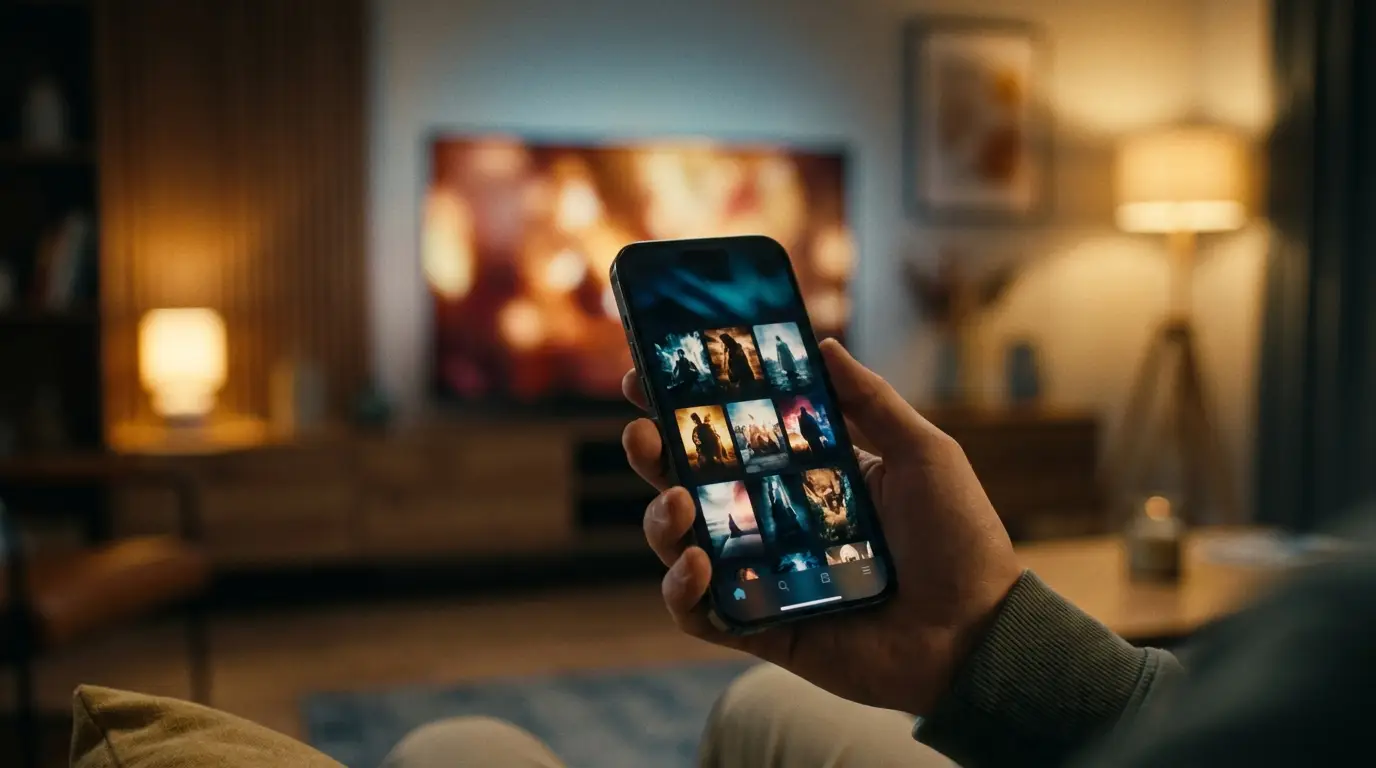
Hai già un abbonamento IPTV — un link M3U o le credenziali Xtream Codes del tuo provider? Il tuo iPhone, iPad e Apple TV possono riprodurlo alla perfezione, tutto dalla stessa app, con AirPlay per passare dal telefono al grande schermo. Questa guida spiega cos'è un lettore IPTV, perché su un dispositivo Apple conta avere un lettore all'altezza (ecco a te, MKV e HEVC), come aggiungere la tua playlist, le impostazioni che eliminano il buffering e le soluzioni ai problemi più comuni.
- Cos'è un lettore IPTV — e cosa non è
- Perché il lettore conta su iPhone e Apple TV (codec e AVPlayer)
- Cosa cercare in un lettore IPTV per iPhone e Apple TV
- Come installare e configurare su iPhone e iPad
- Come installare e configurare su Apple TV (tvOS)
- Come aggiungere la tua playlist (M3U e Xtream Codes)
- Usare AirPlay e le impostazioni migliori per eliminare il buffering
- Omni Prime su iPhone e Apple TV
- Lettori IPTV per Apple a confronto (2026)
- Risoluzione dei problemi IPTV comuni su iPhone e Apple TV
Cos'è un lettore IPTV — e cosa non è
Un lettore IPTV è un'app multimediale, molto simile a VLC ma pensata per la TV in diretta. Legge una playlist che fornisci tu e la riproduce su un'interfaccia pulita e in stile Apple, con categorie, guida elettronica ai programmi (EPG), preferiti e ricerca.
Altrettanto importante: un lettore non include, vende né ospita alcun canale, film o stream. Sei tu a portare la tua playlist — un URL M3U/M3U8 oppure delle credenziali Xtream Codes — da un provider al quale sei già abbonato. L'app è lo schermo; i contenuti sono tuoi. Questa distinzione è fondamentale sia per le regole dell'App Store, sia per scegliere uno strumento di cui puoi fidarti.
Perché il lettore conta su iPhone e Apple TV (codec e AVPlayer)
Il motore video integrato di Apple, AVPlayer, è eccellente per i formati che Apple supporta di serie — ma le playlist IPTV arrivano da ogni dove e usano spesso contenitori e codec che Apple non ha mai previsto di gestire. È qui che un lettore all'altezza si guadagna il suo posto.
- Contenitori MKV: molti contenuti VOD sono racchiusi in file
.mkv, che AVPlayer semplicemente non apre. Un buon lettore usa un proprio decoder, così l'MKV si riproduce senza conversioni. - Anomalie di HEVC / H.265: Apple supporta l'HEVC, ma non tutti gli stream HEVC dei provider corrispondono al profilo esatto di Apple — alcuni si riproducono come solo audio o con una schermata verde in AVPlayer. Un lettore dedicato ricorre al decoding software quando serve.
- Tracce audio: l'audio AC-3, E-AC-3 e DTS resta spesso muto nello stack di Apple. Un lettore adeguato gestisce più tracce audio e il passthrough.
- Sottotitoli: i sottotitoli SRT/ASS incorporati negli MKV richiedono un lettore in grado di renderizzarli; AVPlayer di solito li ignora.
💡 Regola pratica: se uno stream si riproduce in Safari o nell'app TV di serie ma non nella tua app IPTV, l'app si appoggia ad AVPlayer. Se si riproduce ovunque tranne che lì, l'app ha bisogno di un proprio decoder — proprio quello che Omni Prime include.
Cosa cercare in un lettore IPTV per iPhone e Apple TV
Non tutti i lettori funzionano bene su iOS, iPadOS e tvOS. Cerca queste caratteristiche:
- Un'unica app su tutti i dispositivi — lo stesso lettore su iPhone, iPad e Apple TV, così aggiungi la playlist una volta sola.
- Supporto M3U e Xtream Codes, così funziona qualsiasi formato del provider.
- Decoder proprio per MKV, HEVC/H.265, H.264, TS e HLS — non solo AVPlayer.
- AirPlay per iniziare sul telefono e lanciare la riproduzione sull'Apple TV o su una TV compatibile con AirPlay.
- Caricamento rapido del catalogo — le playlist grandi (oltre 10.000 voci) devono aprirsi senza bloccarsi.
- EPG (guida TV), preferiti e continua a guardare.
- Interfaccia pensata per il Siri Remote su tvOS, progettata per un pad direzionale e una superficie touch, non per un mouse.
Come installare e configurare su iPhone e iPad
- Apri l'App Store sul tuo iPhone o iPad e cerca il nome del lettore.
- Tocca Ottieni per installarlo, poi Apri.
- Al primo avvio, scegli Aggiungi playlist per inserire il tuo abbonamento (vedi la sezione successiva).
- Lascia caricare il catalogo una volta — dopodiché categorie, EPG e preferiti restano in cache per una riapertura istantanea.
🔧 Se un video si apre ma non ha audio, controlla l'interruttore suoneria/silenzioso e il menu delle tracce audio nell'app — molti stream hanno diverse tracce audio e la prima potrebbe non essere quella che vuoi.
Come installare e configurare su Apple TV (tvOS)
- Sulla tua Apple TV, apri l'App Store e cerca il lettore.
- Seleziona Ottieni, poi apri l'app.
- Digitare un lungo URL M3U con il Siri Remote è faticoso, quindi usa uno dei metodi semplici qui sotto:
- Handoff / sincronizzazione iCloud: aggiungi prima la playlist sull'iPhone — un lettore sincronizzato la porta automaticamente sull'Apple TV.
- Credenziali Xtream Codes: un breve URL del server, nome utente e password sono molto più veloci da digitare rispetto a un lungo link M3U.
- Codice di abbinamento a schermo: alcuni lettori mostrano un codice che inserisci in una pagina web dal telefono o dal computer, per poi inviare la playlist alla TV.
💡 Su Apple TV, preferisci Xtream Codes. Si digita meno e carica categorie ed EPG nel modo più pulito.
Come aggiungere la tua playlist (M3U e Xtream Codes)
Link M3U / M3U8: scegli Aggiungi playlist → URL M3U, incolla il link completo http(s)://…/get.php?username=… che ti ha fornito il provider, dagli un nome e salva.
Xtream Codes: scegli Xtream Codes e inserisci l'URL del server, il nome utente e la password. Questo formato carica categorie ed EPG nel modo più pulito ed è il più facile da digitare su Apple TV.
🔧 Trappola frequente: se il tuo link è scritto come https://host:80 o https://host:8080, di solito l'https è sbagliato — una porta diversa dalla 443 è quasi sempre semplice http. Cambiala in http:// e si connetterà. Un buon lettore corregge tutto questo automaticamente.
Usare AirPlay e le impostazioni migliori per eliminare il buffering
AirPlay ti permette di avviare uno stream sull'iPhone o sull'iPad e inviarlo a un'Apple TV o a una TV compatibile con AirPlay. Ci sono due modalità che contano:
- AirPlay nativo dal lettore trasmette il video direttamente e lascia libero il telefono — l'opzione più fluida, ed è ciò che un buon lettore IPTV supporta.
- Duplicazione dello schermo copia l'intero display; funziona ma consuma più batteria e può perdere fotogrammi. Usa l'AirPlay nativo quando l'app lo offre.
Per una riproduzione stabile su qualsiasi dispositivo Apple:
- Connessione: l'Apple TV via Ethernet cablata è la scelta migliore; in Wi-Fi usa la banda a 5 GHz e resta vicino al router.
- Limite di connessioni del provider: la maggior parte degli abbonamenti consente un solo stream alla volta (
max_connections: 1). Riprodurre contemporaneamente sul telefono e sull'Apple TV causa interruzioni — chiudi l'altro dispositivo. - Server più vicino: se il tuo provider offre più server, scegli quello più vicino a te.
- Codec: il 4K HEVC è pesante; su hardware datato preferisci uno stream H.264 se il provider offre entrambi.
Omni Prime su iPhone e Apple TV
Omni Prime è un lettore IPTV pensato esattamente per questo. Supporta M3U e Xtream Codes, include un proprio decoder così MKV e stream HEVC problematici si riproducono là dove AVPlayer si arrende, e gestisce più tracce audio e sottotitoli incorporati. Carica playlist molto grandi senza bloccarsi e aggiunge preferiti, continua a guardare e ricerca.
Supporta AirPlay, così puoi iniziare sull'iPhone e inviare la riproduzione all'Apple TV, corregge automaticamente il problema dell'https sulla porta sbagliata descritto sopra e sincronizza la tua playlist tra i dispositivi — aggiungila una volta sul telefono, e la ritrovi sull'Apple TV.
C'è una prova gratuita di 7 giorni, ed è la stessa app su iPhone, iPad, Apple TV, Samsung, LG e Android TV — aggiungi la playlist una volta, guarda ovunque.
Lettori IPTV per Apple a confronto (2026)
| Lettore | iPhone | Apple TV | MKV / HEVC | AirPlay | Xtream | Prova gratuita |
|---|---|---|---|---|---|---|
| Omni Prime | Sì | Sì | Sì | Sì | Sì | 7 giorni |
| IPTV Smarters | Sì | Sì | Parziale | Sì | Sì | Gratuito |
| GSE Smart IPTV | Sì | Sì | Parziale | Sì | Sì | Gratuito |
| App TV di serie / AVPlayer | Sì | Sì | No | Sì | Varia | — |
La disponibilità cambia nel tempo e da regione a regione; controlla il tuo App Store. Scegli quello che riproduce la tua playlist in modo affidabile e risulta piacevole da usare con il Siri Remote.
Risoluzione dei problemi IPTV comuni su iPhone e Apple TV
- Il video si riproduce ma non c'è audio: la prima traccia audio dello stream è AC-3/E-AC-3/DTS e AVPlayer non riesce a decodificarla. Cambia la traccia audio nell'app, oppure usa un lettore con un proprio decoder.
- Il file MKV non si apre: AVPlayer non supporta l'MKV. Usa un lettore che lo decodifica nativamente — nessuna conversione necessaria.
- Schermata verde o solo audio con l'HEVC: il profilo HEVC del provider non corrisponde a quello di Apple. Un lettore con decoding software di riserva risolve il problema.
- Schermo nero, timer fermo su 00:00: spesso è un URL con
httpssulla porta sbagliata. Cambia il link inhttp://e riprova. - «Impossibile caricare la playlist»: l'URL non è un vero link M3U/Xtream (un'email o del testo semplice non funzionano). Incolla il link
get.phpesatto fornito dal tuo provider. - Buffering continuo: un altro dispositivo sta usando la tua unica connessione consentita, oppure il Wi-Fi è debole. Chiudi gli altri dispositivi; collega l'Apple TV via Ethernet.
- Nessuna guida TV: il tuo provider deve fornire un URL EPG/XMLTV, oppure usa le credenziali Xtream Codes che includono automaticamente l'EPG.


