Como Configurar IPTV no iPhone e Apple TV (2026): O Guia Completo
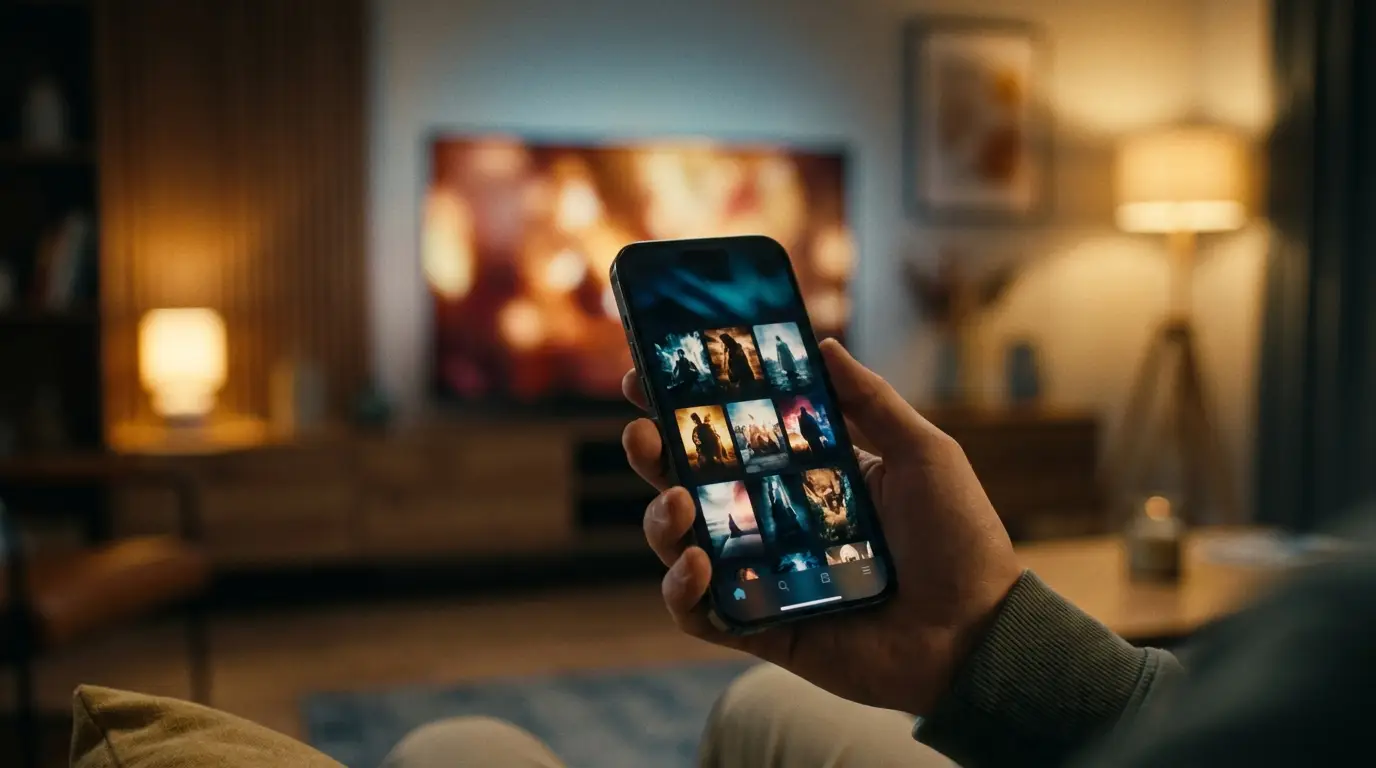
Já tem uma assinatura de IPTV — um link M3U ou um login Xtream Codes do seu provedor? Seu iPhone, iPad e Apple TV podem reproduzi-la lindamente, tudo a partir do mesmo aplicativo, com AirPlay para passar do celular para a tela grande. Este guia explica o que é um player de IPTV, por que um player capaz faz diferença nos dispositivos Apple (olá, MKV e HEVC), como adicionar sua playlist, as configurações que evitam travamentos e as soluções para os problemas mais comuns.
- O que é um player de IPTV — e o que não é
- Por que o player faz diferença no iPhone e na Apple TV (codecs e AVPlayer)
- O que procurar em um player de IPTV para iPhone e Apple TV
- Como instalar e configurar no iPhone e iPad
- Como instalar e configurar na Apple TV (tvOS)
- Como adicionar sua playlist (M3U e Xtream Codes)
- Usando o AirPlay e as melhores configurações para evitar travamentos
- Omni Prime no iPhone e Apple TV
- Players de IPTV para Apple comparados (2026)
- Solucionando problemas comuns de IPTV no iPhone e Apple TV
O que é um player de IPTV — e o que não é
Um player de IPTV é um aplicativo de mídia, muito parecido com o VLC, mas feito para a TV ao vivo. Ele lê uma playlist que você fornece e a reproduz em uma interface limpa e adaptada à Apple, com categorias, guia eletrônico de programação (EPG), favoritos e busca.
Igualmente importante: um player não inclui, vende nem hospeda quaisquer canais, filmes ou transmissões. Você traz sua própria playlist — uma URL M3U/M3U8 ou um login Xtream Codes — de um provedor que você já assina. O aplicativo é a tela; o conteúdo é seu. Essa distinção importa para as regras da App Store e para escolher uma ferramenta em que você possa confiar.
Por que o player faz diferença no iPhone e na Apple TV (codecs e AVPlayer)
O motor de vídeo integrado da Apple, o AVPlayer, é excelente para os formatos que a Apple entrega — mas as playlists de IPTV vêm de todos os lugares e muitas vezes usam contêineres e codecs que a Apple nunca pretendeu suportar. É aí que um player capaz mostra seu valor.
- Contêineres MKV: muitos itens de VOD vêm empacotados como
.mkv, que o AVPlayer simplesmente não abre. Um bom player usa seu próprio decodificador para que o MKV toque sem conversão. - Peculiaridades do HEVC / H.265: a Apple suporta HEVC, mas nem toda transmissão HEVC de um provedor corresponde ao perfil exato da Apple — algumas tocam apenas com áudio ou como tela verde no AVPlayer. Um player dedicado recorre à decodificação por software quando necessário.
- Faixas de áudio: áudios AC-3, E-AC-3 e DTS costumam ficar mudos na estrutura da Apple. Um player adequado lida com várias faixas de áudio e passthrough.
- Legendas: legendas SRT/ASS embutidas dentro do MKV precisam de um player que consiga renderizá-las; o AVPlayer normalmente as ignora.
💡 Regra prática: se uma transmissão toca no Safari ou no app de TV padrão, mas não no seu app de IPTV, o app está se apoiando no AVPlayer. Se ela toca em todos os outros lugares, menos nele, o app precisa do seu próprio decodificador — do tipo que o Omni Prime traz.
O que procurar em um player de IPTV para iPhone e Apple TV
Nem todo player funciona bem no iOS, iPadOS e tvOS. Procure por estes recursos:
- Um app em todos os dispositivos — o mesmo player no iPhone, iPad e Apple TV, para você adicionar sua playlist uma única vez.
- Suporte a M3U e Xtream Codes, para que qualquer formato de provedor funcione.
- Decodificador próprio para MKV, HEVC/H.265, H.264, TS e HLS — não apenas o AVPlayer.
- AirPlay para você começar no celular e enviar para a Apple TV ou uma TV com AirPlay.
- Carregamento rápido do catálogo — playlists grandes (mais de 10.000 itens) devem abrir sem travar.
- EPG (guia de TV), favoritos e continuar assistindo.
- Interface pensada para o Siri Remote no tvOS, projetada para o direcional e a superfície touch, e não para um mouse.
Como instalar e configurar no iPhone e iPad
- Abra a App Store no seu iPhone ou iPad e pesquise pelo nome do player.
- Toque em Obter para instalar e depois em Abrir.
- Na primeira abertura, escolha Adicionar Playlist para inserir sua assinatura (veja a próxima seção).
- Deixe o catálogo carregar uma vez — depois disso, categorias, EPG e favoritos ficam em cache para reabertura instantânea.
🔧 Se um vídeo abre mas fica sem som, verifique o botão de silencioso e o menu de faixas de áudio dentro do app — muitas transmissões trazem várias faixas de áudio, e a primeira pode não ser a que você quer.
Como instalar e configurar na Apple TV (tvOS)
- Na sua Apple TV, abra a App Store e pesquise pelo player.
- Selecione Obter e depois abra o app.
- Digitar uma URL M3U longa com o Siri Remote é penoso, então use um dos caminhos fáceis abaixo:
- Handoff / sincronização via iCloud: adicione sua playlist primeiro no iPhone — um player sincronizado a leva automaticamente para a Apple TV.
- Login Xtream Codes: uma URL de servidor curta, com nome de usuário e senha, é muito mais rápida de digitar do que um link M3U longo.
- Código de pareamento na tela: alguns players exibem um código que você insere em uma página da web pelo celular ou computador, e então enviam a playlist para a TV.
💡 Prefira o Xtream Codes na Apple TV. É menos digitação e ele carrega as categorias e o EPG da forma mais limpa.
Como adicionar sua playlist (M3U e Xtream Codes)
Link M3U / M3U8: escolha Adicionar Playlist → URL M3U, cole o link completo http(s)://…/get.php?username=… que seu provedor forneceu, dê um nome e salve.
Xtream Codes: escolha Xtream Codes e insira a URL do Servidor, o nome de usuário e a senha. Esse formato carrega categorias e EPG da forma mais limpa e é o mais fácil de digitar na Apple TV.
🔧 Armadilha comum: se o seu link está escrito como https://host:80 ou https://host:8080, o https geralmente está errado — uma porta diferente de 443 quase sempre é http puro. Troque para http:// e ele vai conectar. Um bom player corrige isso automaticamente.
Usando o AirPlay e as melhores configurações para evitar travamentos
O AirPlay permite iniciar uma transmissão no seu iPhone ou iPad e enviá-la para uma Apple TV ou TV compatível com AirPlay. Duas variações importam:
- AirPlay nativo a partir do player transmite o vídeo diretamente e mantém seu celular livre — a opção mais fluida, e o que um bom player de IPTV suporta.
- Espelhamento de Tela copia toda a sua tela; funciona, mas consome mais bateria e pode perder quadros. Use o AirPlay nativo quando o app oferecer.
Para uma reprodução estável em qualquer dispositivo Apple:
- Conexão: a Apple TV via cabo Ethernet é o ideal; no Wi-Fi, use a banda de 5 GHz e fique perto do roteador.
- Limite de conexões do provedor: a maioria das assinaturas permite apenas uma transmissão por vez (
max_connections: 1). Reproduzir no celular e na Apple TV ao mesmo tempo causa quedas — feche o outro dispositivo. - Servidor mais próximo: se o seu provedor oferece vários servidores, escolha o mais próximo de você.
- Codec: HEVC em 4K é pesado; em hardware mais antigo, prefira uma transmissão H.264 se o seu provedor oferecer os dois.
Omni Prime no iPhone e Apple TV
O Omni Prime é um player de IPTV feito exatamente para isso. Ele suporta M3U e Xtream Codes, traz seu próprio decodificador para que MKV e transmissões HEVC problemáticas toquem onde o AVPlayer desiste, e lida com várias faixas de áudio e legendas embutidas. Ele carrega playlists muito grandes sem travar e adiciona favoritos, continuar assistindo e busca.
Ele suporta AirPlay para você começar no iPhone e enviar para a Apple TV, corrige automaticamente o problema do https na porta errada mencionado acima e sincroniza sua playlist entre dispositivos — adicione uma vez no celular e ela já estará na Apple TV.
Há um teste grátis de 7 dias, e é o mesmo app no iPhone, iPad, Apple TV, Samsung, LG e Android TV — adicione sua playlist uma vez e assista em todos os lugares.
Players de IPTV para Apple comparados (2026)
| Player | iPhone | Apple TV | MKV / HEVC | AirPlay | Xtream | Teste grátis |
|---|---|---|---|---|---|---|
| Omni Prime | Sim | Sim | Sim | Sim | Sim | 7 dias |
| IPTV Smarters | Sim | Sim | Parcial | Sim | Sim | Grátis |
| GSE Smart IPTV | Sim | Sim | Parcial | Sim | Sim | Grátis |
| Apps de TV padrão / AVPlayer | Sim | Sim | Não | Sim | Varia | — |
A disponibilidade muda com o tempo e conforme a região; confira sua App Store. Escolha aquele que reproduzir sua playlist com confiabilidade e funcionar bem no Siri Remote.
Solucionando problemas comuns de IPTV no iPhone e Apple TV
- O vídeo toca mas sem som: a primeira faixa de áudio da transmissão é AC-3/E-AC-3/DTS e o AVPlayer não consegue decodificá-la. Troque a faixa de áudio no app ou use um player com seu próprio decodificador.
- O arquivo MKV não abre: o AVPlayer não suporta MKV. Use um player que o decodifique nativamente — sem precisar de conversão.
- Tela verde ou apenas áudio no HEVC: o perfil HEVC do provedor não corresponde ao da Apple. Um player com decodificação por software como alternativa resolve.
- Tela preta, cronômetro travado em 00:00: geralmente é uma URL com
httpsna porta errada. Troque o link parahttp://e tente novamente. - “Não foi possível carregar a playlist”: a URL não é um link M3U/Xtream de verdade (um e-mail ou texto simples não funciona). Cole o link
get.phpexato do seu provedor. - Travamentos constantes: outro dispositivo está usando a sua única conexão permitida, ou o seu Wi-Fi está fraco. Feche os outros dispositivos; coloque a Apple TV no cabo Ethernet.
- Sem guia de TV: seu provedor precisa fornecer uma URL de EPG/XMLTV, ou use o login Xtream Codes, que traz o EPG automaticamente.


