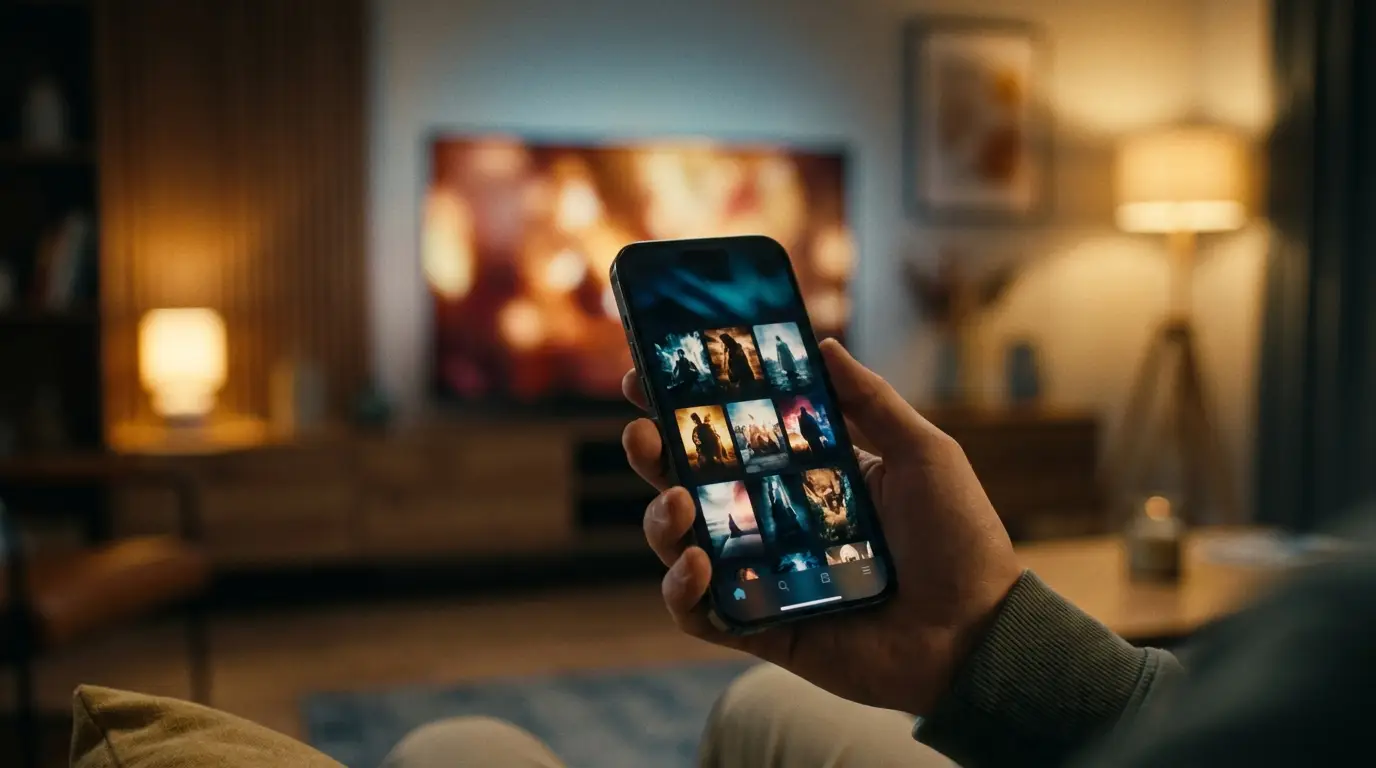
Android TV ve Fire TV Stick için En İyi IPTV Player (2026)

Halihazırda bir IPTV aboneliğiniz mi var — sağlayıcınızdan aldığınız bir M3U bağlantısı ya da bir Xtream Codes girişi? Bir Android TV kutusu, Nvidia Shield veya Amazon Fire TV Stick, akıllı TV gerektirmeden herhangi bir televizyonu premium bir IPTV player'a dönüştürmenin en kolay yollarından biridir. Bu rehber, bir IPTV player'ın gerçekte ne olduğunu, mağazadan ya da sideload ile nasıl kurulacağını, hangi çözücü ayarlarının takılmayı (buffering) durdurduğunu ve Android tabanlı cihazlarda insanların en sık karşılaştığı sorunları nasıl çözeceğinizi anlatıyor.
- IPTV player nedir — ve ne değildir
- Bir Android TV / Fire TV player'ında nelere dikkat edilmeli
- Nasıl kurulur: mağaza ile sideload karşılaştırması
- Oynatma listenizi nasıl eklersiniz (M3U ve Xtream Codes)
- Takılmayı durdurmak için en iyi çözücü ve oynatma ayarları
- Android TV ve Fire TV Stick'te Omni Prime
- Android TV ve Fire TV IPTV player'ları karşılaştırması (2026)
- Yaygın Android TV ve Fire TV sorunlarının giderilmesi
IPTV player nedir — ve ne değildir
Bir IPTV player, tıpkı VLC gibi ama canlı TV için tasarlanmış bir medya uygulamasıdır. Sizin sağladığınız bir oynatma listesini okur ve bunu kategoriler, elektronik program rehberi (EPG), favoriler, arama ve kaldığın yerden devam etme özelliklerine sahip, kumandayla kullanımı kolay temiz bir arayüzde oynatır.
Aynı derecede önemlisi, bir player hiçbir kanal, film veya yayını içermez, satmaz ya da barındırmaz. Kendi oynatma listenizi siz getirirsiniz — zaten abone olduğunuz bir sağlayıcıdan aldığınız bir M3U/M3U8 URL'si ya da bir Xtream Codes girişi. Uygulama ekrandır; içerik sizindir. Bu ayrım hem Google Play ve Amazon Appstore kuralları açısından, hem de Fire TV Stick ya da Android TV kutusunda güvenebileceğiniz bir araç seçmek açısından önemlidir.
Android tabanlı cihazlarda bu ayrım gerçek bir avantajdır: player yalnızca bir uygulama olduğu için, dilediğiniz zaman player değiştirebilir, aynı aboneliği koruyabilir ve yeni donanım satın almadan oynatma listenizi yatak odasındaki bir Fire Stick ile oturma odasındaki bir Shield arasında taşıyabilirsiniz. İyi bir player, kurduğunuz son parça ve bir daha nadiren düşündüğünüz uygulamadır.
Bu üç cihazdan herhangi biri mükemmel bir IPTV sunucusu (host) olur ve hepsi tam Android uygulamaları çalıştırır, modern kodekleri donanımda çözer ve eski ya da yeni fark etmeksizin her HDMI TV'yi çalıştırır:
- Fire TV Stick (4K / 4K Max): ucuz, minik ve HEVC 4K için yeterince güçlü. Fire OS çalıştırır (arka planda Android).
- Android TV kutuları: Google TV'li Chromecast, Onn, Xiaomi Mi Box ve benzerleri — tam Google Play erişimi ve gerçek bir Android TV kumanda arayüzü.
- Nvidia Shield TV / Shield Pro: meraklıların tercihi — en hızlı çözücü, en iyi HDR yönetimi ve büyük oynatma listelerinde sarsılmaz performans.
Bir Android TV / Fire TV player'ında nelere dikkat edilmeli
Her player, bir yön tuşlu (D-pad) kumandada ya da düşük güçlü bir Fire Stick'te iyi çalışmaz. Şunlara bakın:
- M3U ve Xtream Codes desteği, böylece her sağlayıcı formatı çalışır.
- HD ve 4K'nın takılmadan akıcı oynaması için TS / HLS / H.264 / HEVC'ye yönelik donanım çözme (HW+).
- Hızlı katalog yüklemesi — büyük oynatma listeleri (10.000+ öğe) mütevazı bir Fire Stick'i dondurmadan açılmalı.
- Dokunmatik ekran ya da fare için değil, bir yön tuşu için tasarlanmış kumanda öncelikli arayüz.
- EPG (TV rehberi), favoriler, arama ve kaldığın yerden devam etme.
- Mağaza veya sideload seçenekleri, böylece cihazınızın izin verdiği yöntemle kurabilirsiniz.
Nasıl kurulur: mağaza ile sideload karşılaştırması
Bir player'ı iki şekilde ekleyebilirsiniz. Mağazadan kurmak en kolayıdır; sideload ise bir uygulama cihazınız ya da bölgeniz için yayınlanmadığında başvurulacak bir yöntemdir.
Mağazadan kurulum (önerilen):
- Android TV / Google TV üzerinde Google Play'i açın, player'ın adını aratın ve Yükle'yi seçin.
- Fire TV Stick üzerinde Appstore'u açın (büyüteç / Bul), adı aratın ve Al / İndir'i seçin.
- Uygulamayı başlatın ve aboneliğinizi girmek için Oynatma Listesi Ekle bölümüne gidin (sonraki bölüm).
Sideload (Fire TV, gerektiğinde):
- Ayarlar → My Fire TV → Geliştirici Seçenekleri'ne gidin ve dosya yöneticisi uygulamanız için Bilinmeyen Kaynaklardan Uygulamalar'ı etkinleştirin.
- Appstore'dan bir indirici/dosya yöneticisi uygulaması kurun, ardından player'ın resmi APK bağlantısını almak için onu kullanın.
- İndirilen APK'yı açın ve Yükle'yi, ardından Aç'ı seçin.
🔧 APK'ları yalnızca geliştiricinin resmi sitesinden sideload edin. Kurulumdan sonra Bilinmeyen Kaynaklar'ı tekrar kapatabilirsiniz — uygulama yüklü kalır. Nvidia Shield'de aynı Geliştirici Seçenekleri düğmesi Ayarlar → Cihaz Tercihleri → Hakkında altında bulunur (Yapı numarasına 7 kez dokunun), ardından Güvenlik.
Oynatma listenizi nasıl eklersiniz (M3U ve Xtream Codes)
M3U / M3U8 bağlantısı: Oynatma Listesi Ekle → M3U URL'yi seçin, sağlayıcınızın verdiği tam http(s)://…/get.php?username=… bağlantısını yapıştırın, adlandırın ve kaydedin. Kumandayla uzun bir URL yazmak zahmetlidir — birçok player, bunu içe aktarmak için telefonda oturum açmanıza ya da bir kod taramanıza izin verir.
Xtream Codes: Xtream Codes'u seçin ve Sunucu URL'si, kullanıcı adı ve parolayı girin. Bu format kategorileri ve EPG'yi en temiz şekilde yükler ve yazması en az hataya açık olan formattır.
🔧 Sık yapılan hata: bağlantınız https://host:80 ya da https://host:8080 şeklinde yazılmışsa, https genellikle yanlıştır — 443 olmayan bir port neredeyse her zaman düz http'dir. Bunu http:// olarak değiştirin, bağlanacaktır. İyi bir player bunu otomatik olarak düzeltir.
Takılmayı durdurmak için en iyi çözücü ve oynatma ayarları
Android TV ve Fire TV'deki takılmaların çoğu yanlış çözücüden ya da tıkanmış bir bağlantıdan kaynaklanır. Önce bunları ayarlayın:
- Çözücü: akıcı HEVC/4K için player'ı Hardware+ (HW+)'a ayarlayın. Belirli bir yayında görüntü bozulması ya da ses kesilmesi olursa, yalnızca o kanal için düz HW ya da Software (SW)'a geçin.
- Bağlantı: kablolu Ethernet en iyisidir. Fire Stick kullanıcıları bir USB-Ethernet adaptörü ekleyebilir; Wi-Fi'da 5 GHz bandını kullanın ve modeme yakın oturun.
- Sağlayıcı bağlantı sınırı: çoğu abonelik aynı anda yalnızca bir yayına izin verir (
max_connections: 1). Aynı anda iki cihazda oynatmak kesilmelere yol açar — diğer cihazı kapatın. - Ara bellek (buffer) boyutu: zayıf bir Fire Stick'te ağ tıkanmalarını yumuşatmak için player'ın ara belleğini biraz artırın.
- Ekranla eşleştirin: her şeyi 4K'ya zorlamak yerine kutunun HDMI çıkışını içerikle eşleşecek şekilde ayarlayın (ör. 4K/60 ya da 1080p).
💡 Genel kural: önce HW+'ı deneyin, ses/görüntü senkronizasyonu bozulursa HW'a düşürün ve SW'ı yalnızca son çare olarak kullanın — yazılım çözme, düşük güçlü bir Fire Stick'i zorlar ve aşırı ısıtabilir.
Android TV ve Fire TV Stick'te Omni Prime
Omni Prime, tam olarak bunun için tasarlanmış bir IPTV player'dır. M3U ve Xtream Codes'u destekler, bir HW+ yoluyla TS/HLS/HEVC'yi donanımda çözer, mütevazı bir Fire Stick'i dondurmadan çok büyük oynatma listelerini yükler ve favoriler, kaldığın yerden devam etme ve arama ekler — hepsi düz bir yön tuşlu kumandayla gezilebilir.
Android TV / Google TV ve Fire TV Stick'e kurulur (ve Nvidia Shield'de sorunsuz çalışır) ve yukarıdaki https-yanlış-portta sorununu otomatik olarak düzeltir, böylece başka yerlerde çalışmayan listeler burada sorunsuz çalışır. Kumandayla uzun bir URL yazmak yerine oynatma listenizi telefonunuzdan içe aktarabilirsiniz.
7 günlük ücretsiz deneme vardır ve Android TV, Fire TV, Samsung, LG, Apple TV ve telefonlarda aynı uygulamadır — oynatma listenizi bir kez ekleyin, her yerde izleyin.
Android TV ve Fire TV IPTV player'ları karşılaştırması (2026)
| Player | Android TV | Fire TV | M3U | Xtream | HW+ çözücü | Ücretsiz deneme |
|---|---|---|---|---|---|---|
| Omni Prime | Evet | Evet | Evet | Evet | Evet | 7 gün |
| IPTV Smarters | Evet | Evet | Evet | Evet | Evet | Ücretsiz |
| TiviMate | Evet | Evet | Evet | Evet | Evet | Deneme |
| OTT Navigator | Evet | Evet | Evet | Evet | Evet | Deneme |
Erişilebilirlik zamanla ve bölgeye göre değişir; Google Play ya da Amazon Appstore'u kontrol edin. Oynatma listenizi güvenilir bir şekilde oynatan ve kumandada iyi hissettiren hangisiyse onu seçin.
Yaygın Android TV ve Fire TV sorunlarının giderilmesi
- Siyah ekran, zamanlayıcı 00:00'da takılı: genellikle kutunun donanımda çözemediği bir kodek ya da bir
https-yanlış-portta URL'si. O yayın için çözücüyü HW ya da SW'a geçirin ve bağlantıyıhttp://olarak değiştirin. - Takılma ya da ses senkronizasyonu bozukluğu: HW+'tan HW'a düşürün, ara belleği artırın ve HDMI çıkışınızın içerik çözünürlüğüyle eşleştiğinden emin olun.
- “Oynatma listesi yüklenemedi”: URL gerçek bir M3U/Xtream bağlantısı değil (bir e-posta ya da düz metin çalışmaz). Tam
get.phpbağlantısını yapıştırın ya da Xtream Codes giriş alanlarını kullanın. - Sürekli takılma (buffering): başka bir cihaz izin verilen tek bağlantınızı kullanıyor ya da Fire Stick'te Wi-Fi zayıf. Diğer cihazları kapatın; mümkünse bir USB-Ethernet adaptörüyle kablolu bağlanın.
- Uygulama sideload edilemiyor: dosya yöneticiniz için Bilinmeyen Kaynaklardan Uygulamalar'ı yeniden etkinleştirin ve yalnızca geliştiricinin resmi APK'sını kullanın.
- TV rehberi yok: sağlayıcınızın bir EPG/XMLTV URL'si vermesi gerekir ya da EPG'yi otomatik taşıyan Xtream Codes girişini kullanın.