iPhone ve Apple TV'de IPTV Nasıl Kurulur (2026): Eksiksiz Rehber
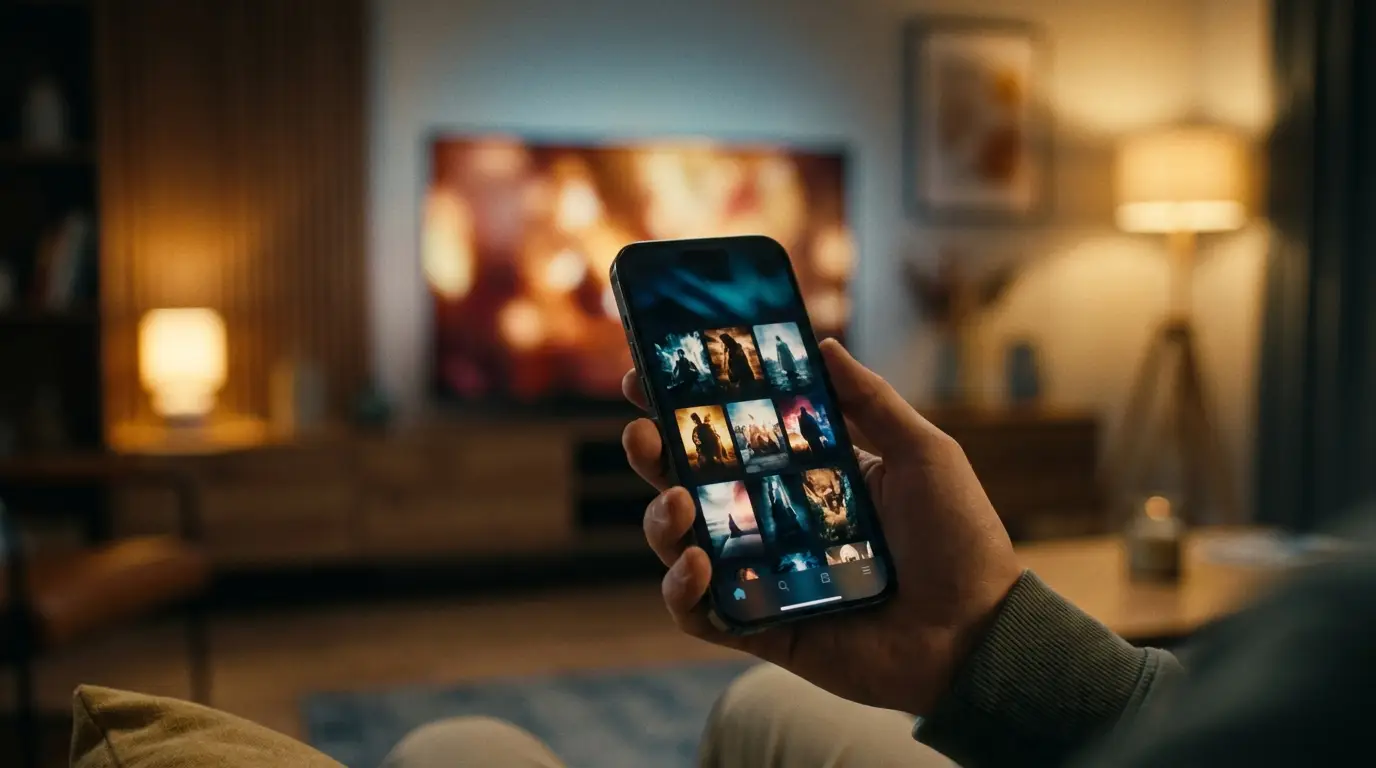
Zaten bir IPTV aboneliğiniz mi var — sağlayıcınızdan aldığınız bir M3U bağlantısı ya da Xtream Codes girişi? iPhone'unuz, iPad'iniz ve Apple TV'niz bunu aynı uygulamadan, kusursuz bir şekilde oynatabilir; üstelik AirPlay ile telefondan büyük ekrana geçebilirsiniz. Bu rehber, IPTV oynatıcının ne olduğunu, Apple cihazlarında yetenekli bir oynatıcının neden önemli olduğunu (merhaba MKV ve HEVC), oynatma listenizi nasıl ekleyeceğinizi, takılmaları önleyen ayarları ve en yaygın sorunların çözümlerini anlatır.
- IPTV oynatıcı nedir — ve ne değildir
- iPhone ve Apple TV'de oynatıcı neden önemlidir (codec'ler ve AVPlayer)
- iPhone ve Apple TV IPTV oynatıcısında nelere dikkat etmeli
- iPhone ve iPad'e nasıl kurulur ve ayarlanır
- Apple TV'ye (tvOS) nasıl kurulur ve ayarlanır
- Oynatma listenizi nasıl eklersiniz (M3U ve Xtream Codes)
- AirPlay kullanma ve takılmaları önlemek için en iyi ayarlar
- iPhone ve Apple TV'de Omni Prime
- Apple IPTV oynatıcıları karşılaştırması (2026)
- Yaygın iPhone ve Apple TV IPTV sorunlarını giderme
IPTV oynatıcı nedir — ve ne değildir
Bir IPTV oynatıcı, tıpkı VLC gibi bir medya uygulamasıdır ama canlı TV için tasarlanmıştır. Sizin sağladığınız bir oynatma listesini okur ve kategoriler, elektronik program rehberi (EPG), favoriler ve aramayla birlikte temiz, Apple uyumlu bir arayüzde oynatır.
Aynı derecede önemlisi, bir oynatıcı herhangi bir kanal, film veya yayını içermez, satmaz veya barındırmaz. Kendi oynatma listenizi siz getirirsiniz — zaten abone olduğunuz bir sağlayıcıdan aldığınız bir M3U/M3U8 URL'si ya da bir Xtream Codes girişi. Uygulama ekrandır; içerik ise sizindir. Bu ayrım, App Store kuralları açısından ve güvenebileceğiniz bir araç seçmek için önemlidir.
iPhone ve Apple TV'de oynatıcı neden önemlidir (codec'ler ve AVPlayer)
Apple'ın yerleşik video motoru olan AVPlayer, Apple'ın desteklediği formatlar için mükemmeldir — ama IPTV oynatma listeleri her yerden gelir ve genellikle Apple'ın hiç işlemeyi planlamadığı konteynerler ve codec'ler kullanır. İşte yetenekli bir oynatıcı burada değerini kanıtlar.
- MKV konteynerleri: birçok VOD içeriği
.mkvolarak paketlenmiştir ve AVPlayer bunu açamaz bile. İyi bir oynatıcı kendi çözücüsünü kullanır, böylece MKV dönüştürmeye gerek kalmadan oynar. - HEVC / H.265 tuhaflıkları: Apple HEVC'yi destekler ama her sağlayıcının HEVC yayını Apple'ın tam profiline uymaz — bazıları AVPlayer'da yalnızca ses olarak ya da yeşil ekran olarak oynar. Özel bir oynatıcı gerektiğinde yazılım çözümlemeye geçer.
- Ses parçaları: AC-3, E-AC-3 ve DTS ses genellikle Apple'ın altyapısında sessizleşir. Düzgün bir oynatıcı birden fazla ses parçasını ve passthrough'u destekler.
- Altyazılar: MKV içine gömülü SRT/ASS altyazıları, bunları oluşturabilen bir oynatıcı gerektirir; AVPlayer bunları genellikle görmezden gelir.
💡 Pratik kural: Bir yayın Safari'de veya standart TV uygulamasında oynuyor ama IPTV uygulamanızda oynamıyorsa, uygulama AVPlayer'a dayanıyordur. Her yerde oynuyor ama orada oynamıyorsa, uygulamanın kendi çözücüsüne ihtiyacı vardır — tıpkı Omni Prime'ın sunduğu türden.
iPhone ve Apple TV IPTV oynatıcısında nelere dikkat etmeli
Her oynatıcı iOS, iPadOS ve tvOS'ta iyi çalışmaz. Şunlara dikkat edin:
- Cihazlar arasında tek uygulama — iPhone, iPad ve Apple TV'de aynı oynatıcı, böylece oynatma listenizi bir kez eklersiniz.
- M3U ve Xtream Codes desteği, böylece her sağlayıcı formatı çalışır.
- MKV, HEVC/H.265, H.264, TS ve HLS için kendi çözücüsü — yalnızca AVPlayer değil.
- AirPlay, böylece telefonda başlatıp Apple TV'ye ya da bir AirPlay TV'ye gönderebilirsiniz.
- Hızlı katalog yükleme — büyük oynatma listeleri (10.000+ içerik) donmadan açılmalıdır.
- EPG (TV rehberi), favoriler ve kaldığın yerden devam et.
- tvOS'ta Siri Remote öncelikli arayüz, fareye değil bir yön tuşuna ve dokunmatik yüzeye göre tasarlanmış.
iPhone ve iPad'e nasıl kurulur ve ayarlanır
- iPhone ya da iPad'inizde App Store'u açın ve oynatıcının adını arayın.
- Kurmak için Al'a, ardından Aç'a dokunun.
- İlk açılışta, aboneliğinizi girmek için Oynatma Listesi Ekle'yi seçin (sonraki bölüme bakın).
- Kataloğun bir kez yüklenmesine izin verin — bundan sonra kategoriler, EPG ve favoriler önbelleğe alınır ve anında yeniden açılır.
🔧 Bir video açılıyor ama sesi yoksa, zil/sessiz anahtarını ve uygulama içi ses parçası menüsünü kontrol edin — birçok yayın birden fazla ses parçası taşır ve ilki istediğiniz olmayabilir.
Apple TV'ye (tvOS) nasıl kurulur ve ayarlanır
- Apple TV'nizde App Store'u açın ve oynatıcıyı arayın.
- Al'ı seçin, ardından uygulamayı açın.
- Siri Remote ile uzun bir M3U URL'si yazmak zahmetlidir, bu yüzden aşağıdaki kolay yollardan birini kullanın:
- Handoff / iCloud senkronizasyonu: oynatma listenizi önce iPhone'a ekleyin — senkronize bir oynatıcı bunu otomatik olarak Apple TV'ye taşır.
- Xtream Codes girişi: kısa bir sunucu URL'si, kullanıcı adı ve şifreyi yazmak, uzun bir M3U bağlantısına göre çok daha hızlıdır.
- Ekranda eşleştirme kodu: bazı oynatıcılar, telefonunuzdan veya bilgisayarınızdan bir web sayfasına girdiğiniz bir kod gösterir ve ardından oynatma listesini TV'ye gönderir.
💡 Apple TV'de Xtream Codes'u tercih edin. Daha az yazma gerektirir ve kategorileri ile EPG'yi en temiz şekilde yükler.
Oynatma listenizi nasıl eklersiniz (M3U ve Xtream Codes)
M3U / M3U8 bağlantısı: Oynatma Listesi Ekle → M3U URL'yi seçin, sağlayıcınızın verdiği tam http(s)://…/get.php?username=… bağlantısını yapıştırın, adlandırın ve kaydedin.
Xtream Codes: Xtream Codes'u seçin ve Sunucu URL'sini, kullanıcı adını ve şifreyi girin. Bu format kategorileri ve EPG'yi en temiz şekilde yükler ve Apple TV'de yazması en kolay olandır.
🔧 Yaygın tuzak: bağlantınız https://host:80 veya https://host:8080 şeklinde yazılmışsa, https genellikle yanlıştır — 443 olmayan bir port neredeyse her zaman düz http'dir. Bunu http:// olarak değiştirin, bağlanacaktır. İyi bir oynatıcı bunu otomatik olarak düzeltir.
AirPlay kullanma ve takılmaları önlemek için en iyi ayarlar
AirPlay, bir yayını iPhone veya iPad'inizde başlatıp bir Apple TV'ye ya da AirPlay uyumlu bir TV'ye göndermenizi sağlar. İki türü önemlidir:
- Oynatıcıdan yerel AirPlay videoyu doğrudan yayınlar ve telefonunuzu serbest bırakır — daha akıcı seçenektir ve iyi bir IPTV oynatıcının desteklediği şeydir.
- Ekran Yansıtma tüm ekranınızı kopyalar; çalışır ama daha fazla pil kullanır ve kare atlayabilir. Uygulama sunduğunda yerel AirPlay'i kullanın.
Herhangi bir Apple cihazında kararlı oynatma için:
- Bağlantı: Apple TV'yi kablolu Ethernet ile kullanmak en iyisidir; Wi-Fi'de 5 GHz bandını kullanın ve modemin yakınında oturun.
- Sağlayıcı bağlantı limiti: çoğu abonelik aynı anda yalnızca bir yayına izin verir (
max_connections: 1). Telefonda ve Apple TV'de aynı anda oynatmak kesintilere yol açar — diğer cihazı kapatın. - En yakın sunucu: sağlayıcınız birden fazla sunucu sunuyorsa, size en yakın olanı seçin.
- Codec: 4K HEVC ağırdır; eski donanımlarda, sağlayıcınız her ikisini de sunuyorsa bir H.264 yayınını tercih edin.
iPhone ve Apple TV'de Omni Prime
Omni Prime, tam olarak bunun için tasarlanmış bir IPTV oynatıcıdır. M3U ve Xtream Codes'u destekler, kendi çözücüsünü sunar; böylece AVPlayer'ın pes ettiği yerde MKV ve zorlu HEVC yayınları oynar, birden fazla ses parçasını ve gömülü altyazıları işler. Çok büyük oynatma listelerini donmadan yükler ve favoriler, kaldığın yerden devam et ile arama ekler.
AirPlay'i destekler, böylece iPhone'da başlatıp Apple TV'ye gönderebilirsiniz; yukarıdaki https-yanlış-portta sorununu otomatik olarak düzeltir ve oynatma listenizi cihazlar arasında senkronize eder — telefonda bir kez ekleyin, Apple TV'de de hazır olsun.
7 günlük ücretsiz deneme vardır ve iPhone, iPad, Apple TV, Samsung, LG ve Android TV'de aynı uygulamadır — oynatma listenizi bir kez ekleyin, her yerde izleyin.
Apple IPTV oynatıcıları karşılaştırması (2026)
| Oynatıcı | iPhone | Apple TV | MKV / HEVC | AirPlay | Xtream | Ücretsiz deneme |
|---|---|---|---|---|---|---|
| Omni Prime | Evet | Evet | Evet | Evet | Evet | 7 gün |
| IPTV Smarters | Evet | Evet | Kısmen | Evet | Evet | Ücretsiz |
| GSE Smart IPTV | Evet | Evet | Kısmen | Evet | Evet | Ücretsiz |
| Standart TV / AVPlayer uygulamaları | Evet | Evet | Hayır | Evet | Değişir | — |
Uygulama bulunabilirliği zamanla ve bölgeye göre değişir; kendi App Store'unuzu kontrol edin. Oynatma listenizi güvenilir şekilde oynatan ve Siri Remote'ta iyi hissettiren hangisiyse onu seçin.
Yaygın iPhone ve Apple TV IPTV sorunlarını giderme
- Video oynuyor ama ses yok: yayının ilk ses parçası AC-3/E-AC-3/DTS'tir ve AVPlayer bunu çözemez. Uygulamada ses parçasını değiştirin ya da kendi çözücüsü olan bir oynatıcı kullanın.
- MKV dosyası açılmıyor: AVPlayer MKV'yi desteklemez. Bunu doğrudan çözen bir oynatıcı kullanın — dönüştürmeye gerek yok.
- HEVC'de yeşil ekran veya yalnızca ses: sağlayıcının HEVC profili Apple'ınkiyle uyuşmuyor. Yazılım yedek çözümlemesi olan bir oynatıcı bunu düzeltir.
- Siyah ekran, sayaç 00:00'da takılı: genellikle bir
https-yanlış-portta URL'sidir. Bağlantıyıhttp://olarak değiştirin ve tekrar deneyin. - “Oynatma listesi yüklenemedi”: URL gerçek bir M3U/Xtream bağlantısı değildir (bir e-posta ya da düz metin çalışmaz). Sağlayıcınızdan aldığınız tam
get.phpbağlantısını yapıştırın. - Sürekli takılma: başka bir cihaz izin verilen tek bağlantınızı kullanıyor ya da Wi-Fi'niz zayıf. Diğer cihazları kapatın; Apple TV'yi Ethernet'e bağlayın.
- TV rehberi yok: sağlayıcınız bir EPG/XMLTV URL'si sağlamalıdır ya da EPG'yi otomatik taşıyan Xtream Codes girişini kullanın.


